本文指导用户关闭有道云笔记手机版“仅在WiFi连接时下载”限制,解决移动数据下无法下载文件夹的问题,实现全网络环境离线缓存。
经常遇到在移动数据环境下无法下载有道云笔记文件夹的情况吗?这通常是因为默认开启了“仅在WiFi连接时下载”的限制。只需进入设置关闭该开关,即可在任意网络环境下自由下载笔记内容。
一、进入设置与离线缓存页面

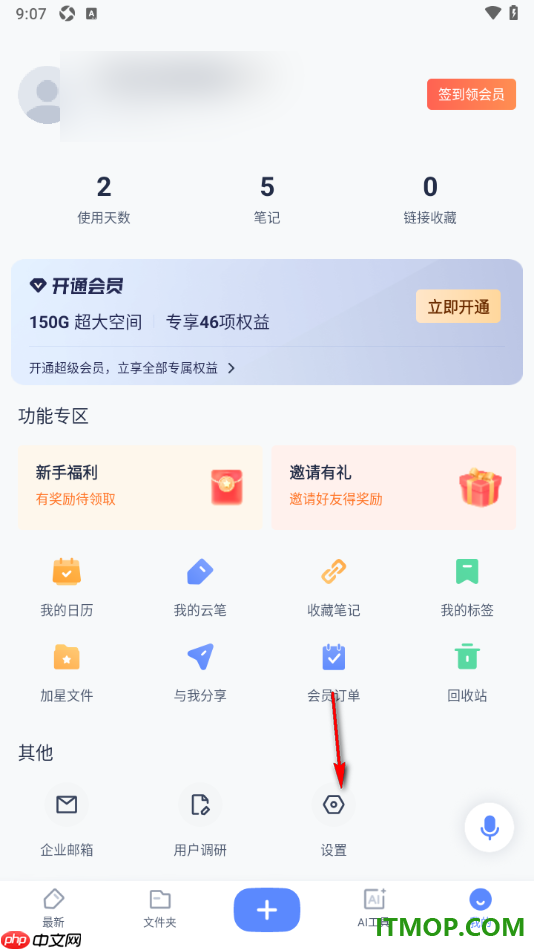
要解除移动网络下的下载限制,第一步是准确找到设置入口。打开有道云笔记APP,点击右下角的【我的】标签页进入个人中心。在个人中心页面中,留意屏幕右上角或功能列表区域,找到并点击【设置】图标(通常显示为齿轮形状)。这一步是所有功能调整的基础,确保你操作的是当前登录账号的专属配置。
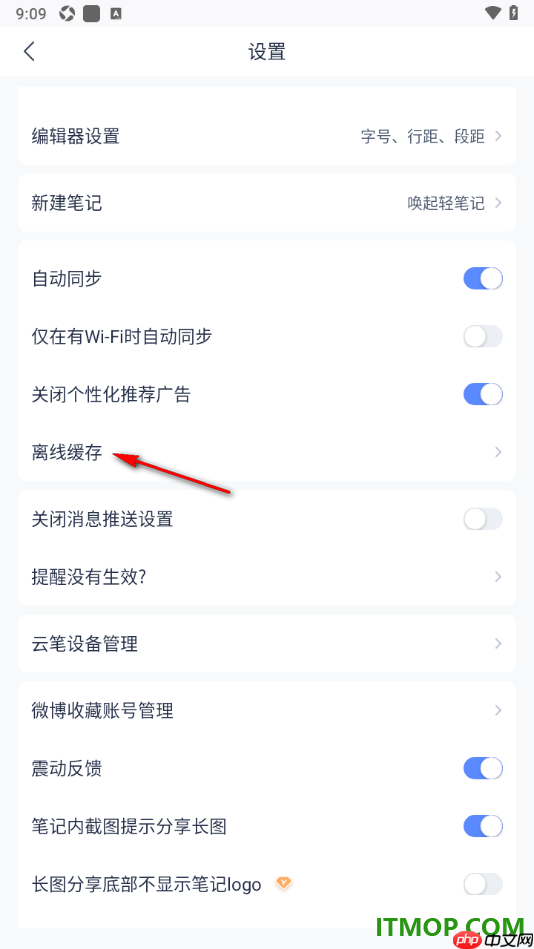
进入设置菜单后,不要急着寻找其他选项,需要耐心向下滑动页面。在列表的中下部位置,查找名为【离线缓存】的功能项。点击该选项即可进入专门的缓存管理界面。在这里,你可以看到笔记同步、自动备份等相关的详细配置开关,其中就包含了控制网络环境下载权限的核心设置。确认进入该页面后,后续的开关调整工作即可顺利开展。
二、关闭仅WiFi下载限制开关
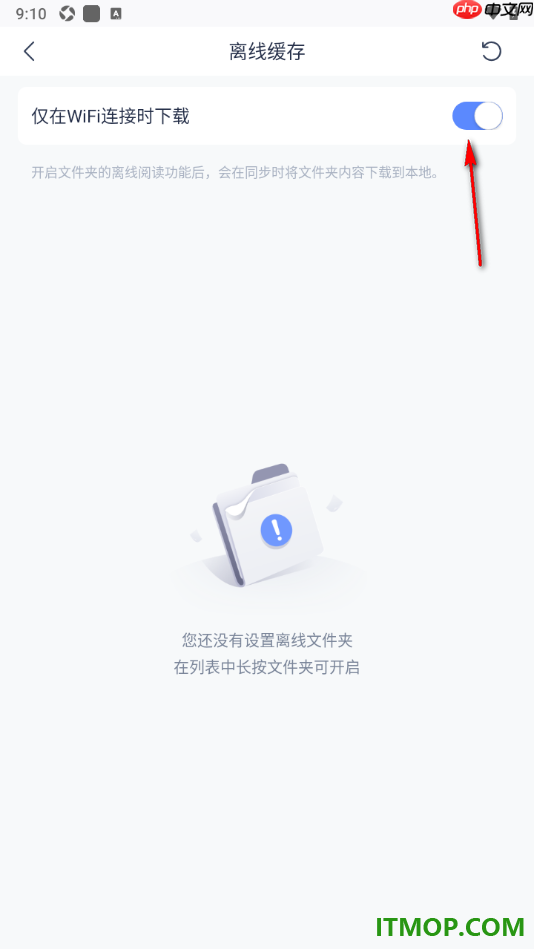
进入【离线缓存】页面后,目光向下滑动,找到名为【仅在WiFi连接时下载】的开关项。这是解决移动数据无法下载问题的核心所在。通常该开关默认处于开启状态,表现为右侧滑块呈绿色,这意味着APP为了节省流量,强制要求必须在WiFi环境下才能执行下载操作。此时,只需轻触该滑块,观察颜色变化:当滑块由绿色切换为灰色时,表示该限制已成功解除。
注意:部分机型或APP版本界面可能略有差异,若未直接看到该选项,请检查是否有“高级设置”或“网络策略”等子菜单,但该功能通常直接位于离线缓存列表的主层级中。
关闭此开关后,系统不再对网络环境做强制校验。无论当前使用的是4G/5G移动数据还是WiFi,只要网络通畅,即可正常触发下载任务。这一调整特别适合在外出办公、通勤途中需要临时查阅离线笔记的场景,确保内容获取不受网络类型限制,实现真正的无缝离线体验。完成此步骤后,即可进行后续的功能验证。
三、验证下载功能与使用提示
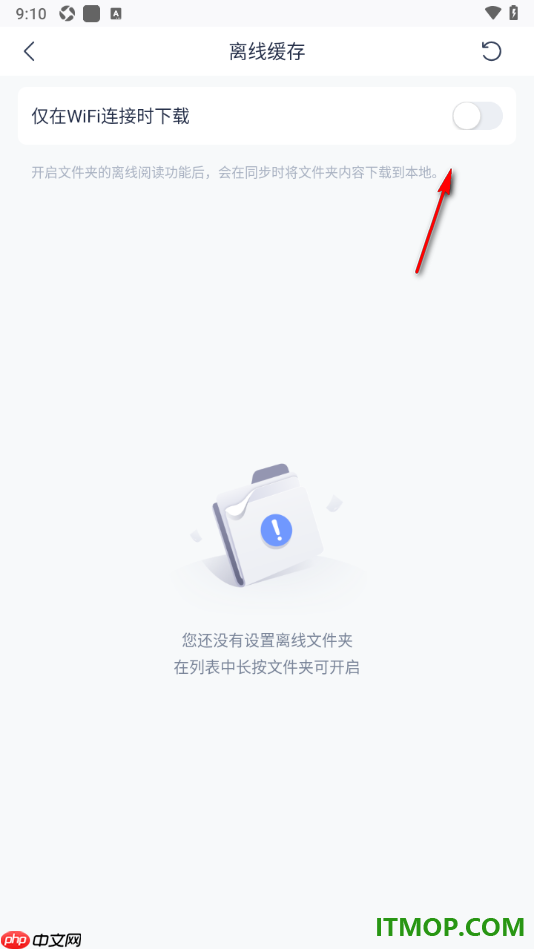
设置完成后,建议立即进行实测以确保功能生效。退出设置页面,返回至包含大文件夹或笔记的目录,尝试触发下载操作。此时,请确认手机状态栏显示的是移动数据而非WiFi连接。如果下载进度条正常加载且笔记最终显示为已缓存状态,即表明“仅在WiFi连接时下载”的限制已成功解除。
注意:虽然不再受网络类型限制,但使用4G/5G流量下载大量笔记或大文件会消耗较多移动数据。建议用户在流量充足或购买有不限流量套餐时使用此功能;若对流量敏感,仍建议在WiFi环境下进行批量缓存,移动数据仅用于临时紧急查阅单个文件。
这一调整显著提升了在通勤、差旅等弱网或无WiFi环境下的办公灵活性,确保关键资料可随时离线访问,不再受困于网络切换的等待。