本文详细介绍使用格式工厂将视频文件转换为3GP格式的具体操作流程,适合需要将视频兼容老式手机或节省流量的用户。
想要把电脑上的视频转换成3GP格式吗?格式工厂提供了简单的操作界面,只需几步即可完成转换。下面我们将通过图文步骤,带你轻松掌握这一技巧。

一、启动软件并添加视频文件
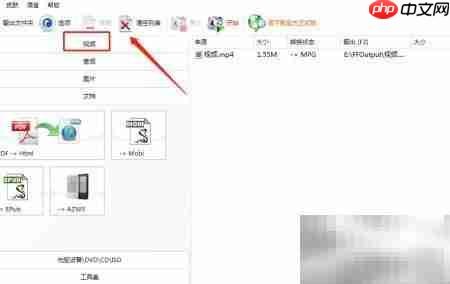

完成格式工厂的安装后,我们就可以正式开始了。在桌面找到软件图标并双击,或者通过开始菜单搜索进入,等待软件主界面加载完毕。这是整个转换流程的起点,只有正确导入源文件,后续的设置才有意义。
软件界面通常比较直观,左侧是功能分类,顶部则是核心操作区。请注意观察顶部菜单栏,找到并点击 “添加文件” 按钮。这一步是告诉软件我们需要处理新的任务。点击后,系统会弹出一个标准的文件选择对话框。
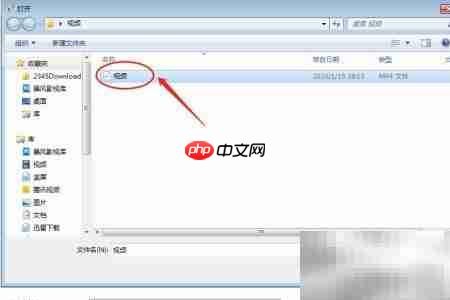
在弹出的窗口中,浏览你的本地磁盘,找到存放视频素材的文件夹。3GP格式最初主要用于移动端,因此用户常转换的是手机拍摄的视频或网络下载的短片。选中目标视频文件后,点击底部的 “打开” 按钮。此时,视频文件的名称和缩略图就会显示在格式工厂的主界面上,表明文件已成功载入,为下一步的格式设置做好了准备。
二、确认设置并开始转换

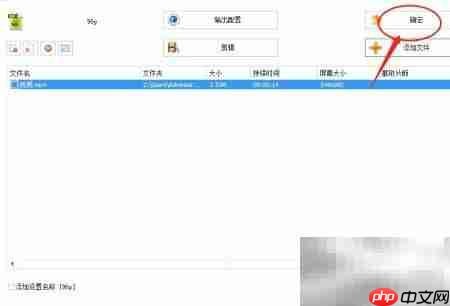
文件导入主界面后,不要急于直接操作,建议先检查一下当前的输出设置。确保输出格式确实显示为 3GP,这是保证转换结果符合移动端需求的关键。确认无误后,点击界面顶部的 “确认” 按钮。这一步的作用是锁定当前选择的参数配置,防止后续误触导致设置重置。
参数锁定后,目光移至界面上方的控制区,找到并点击 “开始转换” 按钮。此时软件底部会弹出任务进度条,开始执行实际的视频编码与转码工作。转换速度取决于源文件的大小、分辨率以及你电脑的硬件性能。对于短视频,过程通常较快;若处理长视频或高码率文件,可能需要耐心等待几分钟。在此期间,进度条会实时反馈处理状态,建议保持软件窗口在前台,以便及时观察进度,避免因误触导致任务中断。
当进度条走完至 100%,系统通常会弹出提示框告知用户任务已完成。此时,点击提示框中的 “打开输出文件夹” 或直接前往默认保存路径,即可找到刚刚生成的 3GP 文件。如果你之前未退出软件界面,无需重新启动程序,直接在任务栏确认状态即可。至此,一个兼容老式手机且体积小巧的 3GP 视频文件便制作完成了,你可以将其传输至目标设备或通过网络分享。