本文通过实际案例解析VLOOKUP函数因数据类型不匹配导致的匹配失败问题,对比COUNTIF函数差异,帮助财务及办公人员快速定位并解决Excel函数报错难题。
在Excel日常办公中,VLOOKUP函数因其强大的查询能力被广泛使用,但许多用户常遇到“明明有数据却查不到”的困惑。其实这往往不是函数本身的缺陷,而是隐藏的数据类型陷阱。本文将通过一个真实的财务案例,深入剖析这一常见问题的成因与解决方案。

一、案例背景:VLOOKUP匹配失败
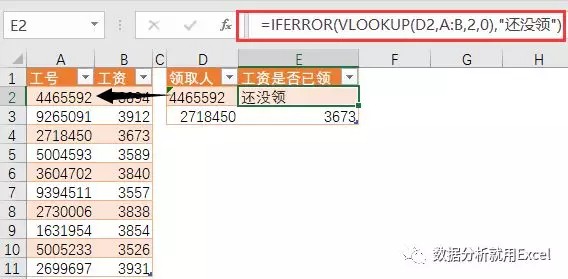
某财务专员小A在处理季度工资发放时,搭建了一个自动核算表。表格结构很典型:A列存放员工工号,B列是对应的应发工资,D列则是需要核对领取状态的工号列表。为了快速标记领取情况,他在E列输入了公式 =IFERROR(VLOOKUP(D2,A:B,2,0),"还没领"),意图通过精确匹配(参数设为0)来查找工资,若查不到则显示默认提示。
然而,当运行结果出来时,小A发现了一个诡异的现象:工号 4465592 明明就躺在A列的数据源中,但VLOOKUP却返回了“还没领”的错误提示。按照常理,只要数据存在,精确匹配应当成功。这种“查无此人”的异常,往往不是公式逻辑写错了,而是数据本身存在隐蔽的陷阱。
起初,小A并未重视这一细节,以为只是个别数据延迟更新。但随后的核对中,他发现多名员工因此被误判为“未领取”,导致公司启动了重复发放流程,险些引发严重的资金事故。这次经历让他意识到,注意:在看似正常的报错背后,可能隐藏着数据类型不匹配等深层问题,盲目信任函数结果可能会带来不可控的业务风险。
二、根源分析:数据类型不匹配
回到小A的案例,要破解这个“查无此人”的谜团,必须深入单元格内部。仔细观察D2单元格,你会发现左上角有一个不起眼的绿色小三角。这是Excel给出的重要提示:该单元格存储的数据类型为文本,而非数字。相比之下,A列作为数据源的工号,其类型是标准的数值型。
虽然在人眼中,4465592 这个数字长得一模一样,但在VLOOKUP函数的逻辑世界里,文本型数值与纯数值是截然不同的两个概念。VLOOKUP执行精确匹配时,对数据类型有着近乎苛刻的要求:查询值(D2)的数据类型必须与源数据列(A列)完全一致。一旦类型出现偏差,即便数字本身相同,函数也会判定为“不匹配”,从而返回错误。
这种视觉上的误导往往是排查难点所在。很多用户只关注显示结果,忽略了底层的数据格式差异。建议大家在排查此类问题时,养成查看单元格格式或左上角提示的习惯,确认查询项和源数据是否均为数值或均为文本,这是解决此类报错的第一步。
三、对比验证:COUNTIF的容错机制
确认了数据类型不一致是罪魁祸首后,如何快速验证源数据中是否真的存在该值?这时可以引入COUNTIF函数作为辅助排查工具。在F2单元格输入公式 =COUNTIF(A:A,D2),按下回车后,结果竟然返回了1。这意味着在COUNTIF的逻辑里,尽管D2是文本型、A列是数值型,两者依然被判定为“匹配”。
这种差异揭示了Excel不同函数底层逻辑的不同:COUNTIF对数据类型的包容性较强,它更侧重于值本身的比对,而VLOOKUP在精确匹配模式下对类型一致性要求极为严格。因此,当遇到VLOOKUP报错#N/A时,如果COUNTIF能正常计数,基本可以断定是类型冲突而非数据缺失。但需要警惕的是,不能仅凭COUNTIF结果正确就认为VLOOKUP也能正常匹配,这恰恰是问题所在。这一验证步骤能帮助我们从“找不到数据”转向“数据存在但格式错误”的排查路径,从而更精准地定位问题,为后续的格式转换或函数调整提供依据。