本文详解在PDF文档中添加文字批注的具体操作步骤,涵盖WPS、福昕及Adobe Acrobat等主流软件。指导用户从打开注释工具到保存检查,确保标注内容清晰可见且易于协作。
想在PDF里插入文字说明却找不到入口?其实操作很简单,核心就是找到正确的批注工具。本文将基于主流PDF编辑器的通用逻辑,带你四步完成从选工具到保存检查的全流程,让你轻松实现内容的精准标注。

一、开启注释工具入口
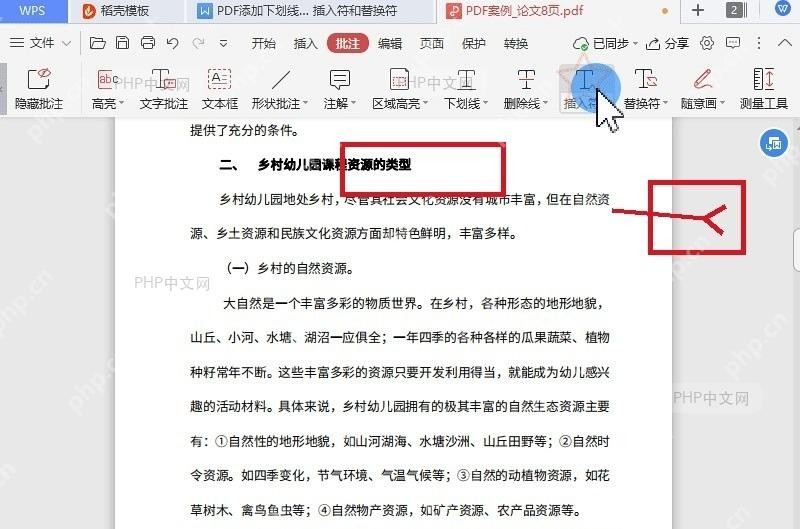
要在PDF中成功添加文字,第一步是找到正确的功能入口。不同软件的界面布局虽有差异,但核心逻辑一致。打开PDF文件后,请将视线移至顶部功能区,寻找名为“注释”或“批注”的选项卡。在Adobe Acrobat中,通常位于“工具”栏下的“注释”面板;而在WPS或福昕PDF阅读器中,往往直接显示在顶部菜单栏,或者集成在“编辑”选项卡的右侧区域。
进入该选项卡后,你会看到一排功能图标。此时需重点识别用于插入文字的工具。常见的图标包括便签(气泡形状)、文本框以及打字机(T形图标)。对于直接显示在文档表面的文字标注,优先选择标有“文本”字样或T形图标的按钮,这通常对应“添加文本框”功能。如果是需要隐藏具体文字内容、仅显示提示气泡的注释,则选择便签图标。
注意:部分软件在默认视图下可能隐藏了部分注释工具,如果找不到对应按钮,可以尝试点击工具栏右侧的“更多工具”或“自定义工具”选项进行启用。确保选对工具是后续操作的基础,选错类型可能会导致后续调整格式或位置变得复杂,因此确认激活的是文字类批注工具后再进行下一步操作。
二、选择正确的批注类型
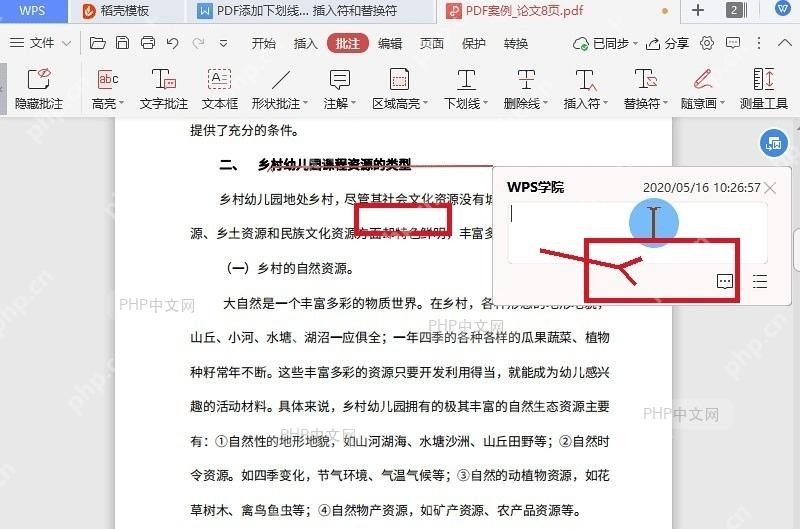
选中工具后,不要急于点击页面,先观察鼠标指针的状态变化。如果光标变成了带有文本插入符号的十字准星,说明工具已就绪;若仍为普通箭头,则需重新确认是否真正激活了该功能。此时,务必仔细辨别所选工具的类型,这是决定批注最终呈现效果的关键。
很多用户容易混淆“便签”与“文本框”。便签图标通常是一个黄色气泡或标签形状,点击后页面仅显示一个小图标,鼠标悬停时才会浮现文字内容,适合用于隐蔽式提醒。而“文本框”或“打字机”工具(通常标有T字样)则不同,点击后会在文档表面直接生成可输入的区域,文字会清晰可见地嵌入在正文旁边。如果你的需求是让读者无需交互就能看到标注内容,请务必使用“文本框”或“打字机”工具,而非便签。选错工具往往会导致后续不得不删除重做,增加不必要的麻烦。确认工具类型无误后,即可在页面指定位置点击,准备进入内容输入阶段。
三、输入与调整批注内容
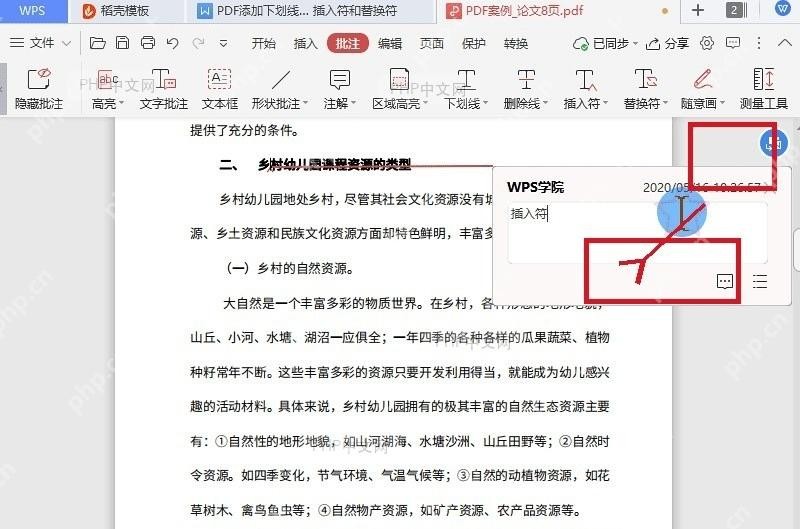
确认工具激活后,将鼠标移动至需要解释的具体位置。无论是句子下方、表格旁还是页面空白处,直接左键点击即可生成输入框,此时光标会自动闪烁,等待你键入文字。输入过程中,建议保持内容精简,例如写“此处金额需核对”或“参考附录B”,避免大段复制原文。简短清晰的指令能让协作方在扫视文档时瞬间抓住重点,降低沟通成本。
输入完成后,你会发现批注框有时会遮挡下方的正文内容,影响阅读体验。这种情况非常常见,只需按住批注框的边缘或四角,将其拖拽至页面周边的留白区域即可。调整位置时,尽量保持批注与被标注内容的逻辑邻近性,避免距离过远导致指代不明。若批注框尺寸过小,也可通过拖动边框适当扩大,确保文字完整显示且换行自然。
注意:调整完毕后,再次检查文字是否清晰可读,字体颜色是否足够醒目。这一步做完,文档的标注工作基本完成,后续只需进行保存与最终检查即可。
四、保存文件与最终检查
批注位置调整妥当后,别忘了执行保存动作,这是确保所有标注工作不白费的关键一步。直接按下 Ctrl+S 进行常规保存,或者选择“另存为”功能将文件以新名称存储,这样既能保留修改后的版本,又能完整保留原始文档以备对照。保存完成后,建议立即关闭当前文档并重新打开。再次审视页面,确认添加的文字批注在正文旁清晰可见,同时检查右侧的注释面板中是否同步生成了对应的条目记录。若重新打开后发现批注消失或无法显示,通常是因为文件本身处于“仅查看”权限,或保存时未选择包含批注的格式,此时需检查文档属性或重新保存。
注意:如果这份文档后续计划发送给多位同事进行协作编辑,请务必保持PDF的可交互状态,切勿将其“扁平化”或转换为图片格式。一旦PDF被扁平化,所有批注将变成不可编辑的静态图像,后续人员无法再对其进行修改、回复或添加新注释,这将直接阻碍协作流程。
提示:养成“保存-重开-校验”的习惯,能极大降低因软件崩溃或缓存错误导致数据丢失的风险。