本文介绍如何在Edge浏览器中开启阅读模式,并详细讲解沉浸式阅读功能的使用方法与实际效果,适合经常浏览文章、学习资料的用户,通过简单设置即可获得更清爽专注的阅读体验。
在浏览网页时,广告、弹窗和复杂排版常常让人分心。其实,Edge浏览器自带的阅读模式可以帮你快速进入专注状态,让页面变得简洁清爽。只需简单操作,就能大幅提升阅读体验。
一、什么是Edge阅读模式及其作用
很多人第一次看到Edge的阅读模式,会以为只是简单的“换个排版”,其实它更像是帮你把网页重新整理了一遍。
1、去除网页广告和多余元素,突出正文内容
开启之后,页面里的广告、推荐栏、弹窗基本都会被隐藏,只留下文章本身,阅读时不会被各种信息打断,这一点在浏览新闻或博客时特别明显。
2、自动优化排版,提高阅读舒适度
系统会把原本杂乱的网页重新排版,统一字体、行距和段落结构,让内容更像一本电子书,长时间阅读也不会觉得累。
3、支持字体、背景等个性化调整
可以根据自己的习惯修改字体大小、行距以及背景颜色,屏幕大可以调宽一点,晚上阅读可以换深色背景,注意:默认设置不一定最适合自己,稍微调一下体验会好很多。
4、适合长文阅读和学习资料浏览
遇到教程、技术文档或者长篇文章时,用阅读模式更容易集中注意力,减少干扰,提高理解效率,尤其是在需要做笔记或反复查看内容的时候会更方便。
二、快速开启沉浸式阅读的操作方法
想用Edge的沉浸式阅读,其实操作很简单,但有几个细节如果没注意,很容易找不到入口。
1、打开支持阅读模式的网页文章
并不是所有页面都能开启阅读模式,一般是新闻、博客或纯文章内容页面才支持,如果页面元素太复杂,按钮可能不会出现,这里很多人会误以为功能失效。
2、点击地址栏右侧的阅读模式图标
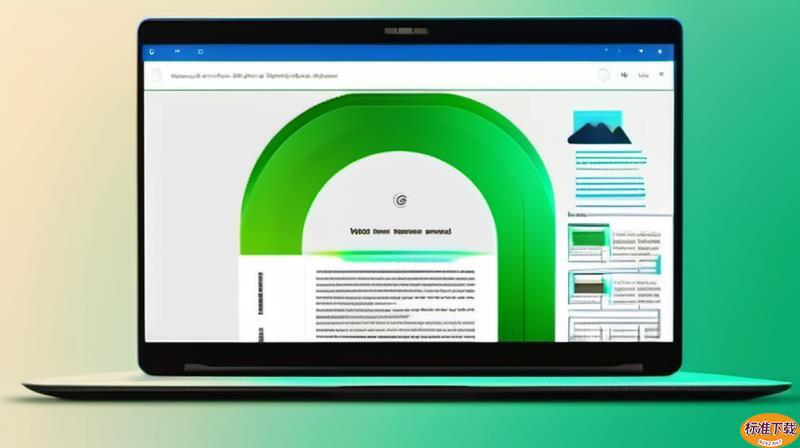
当页面支持时,地址栏右侧会出现一个类似书本的小图标,点击之后页面会立刻切换成简洁排版,广告和侧边栏都会被隐藏。
3、使用快捷键快速切换阅读视图
不想每次点图标的话,可以直接按键盘快捷键进入或退出阅读模式,操作会更流畅,适合经常阅读文章的人,用几次就会习惯。
4、确认页面成功进入简洁阅读状态
进入后页面通常只保留标题和正文,排版更居中、干净,如果看到杂乱内容还在,说明当前页面可能不支持,注意:可以尝试刷新或换一篇文章再测试。
三、阅读模式中的实用功能详解
进入Edge的阅读模式之后,页面看起来会干净很多,但真正好用的地方在于里面这些可以自由调整的功能,用对了体验会差很多。
1、调整字体大小、行距和排版样式
阅读模式右上角通常可以找到文本设置,里面可以改字体大小、行距以及字体类型,字太小或行距太挤都会影响阅读效率,建议根据屏幕尺寸和个人习惯微调一下,很多人默认设置其实并不适合长时间阅读。
2、切换背景颜色实现护眼效果
系统提供了多种背景,比如白色、米色、深色等,可以根据环境自由切换,长时间阅读建议优先用柔和背景,尤其是在晚上,这一步能明显减少眼睛疲劳。
3、使用朗读功能实现听读模式
页面中可以直接开启朗读功能,把文字转成语音播放,适合一边做其他事情一边“听内容”,注意:可以调整语速和声音风格,找到自己听着最舒服的设置会更容易坚持使用。
4、开启专注模式减少干扰元素
阅读模式本身已经简化了页面,但有些情况下还可以进一步隐藏不必要的内容,让页面只剩核心文字,适合需要深度阅读或做笔记的时候使用,能明显提升专注度。
四、适合开启阅读模式的使用场景
不是所有网页都需要开启阅读模式,用在合适的场景下,效果会明显更好,也更省时间。
1、阅读新闻、博客或长篇文章时
这类页面通常广告多、侧边栏复杂,开启阅读模式后可以只保留正文内容,阅读路径更清晰,不容易被干扰,特别适合信息密度高的文章。
2、在线学习课程或技术文档时
很多教程页面会夹杂导航栏、推荐内容甚至弹窗,阅读模式可以帮你专注在核心知识点上,减少分心,提高理解效率,写代码或查资料时会更顺畅。
3、夜间浏览内容时
晚上用电脑看文章,如果页面本身没有夜间模式,阅读模式就很有用,可以切换成深色或柔和背景,降低亮度对眼睛的刺激,长时间看也不会那么累。
4、需要专注阅读、避免干扰时
比如在做笔记、准备考试或者深入研究某个内容时,建议直接打开阅读模式,把无关元素全部隐藏,注意:有些页面功能按钮会被隐藏,记得先确认需要的内容已经加载完成。
五、提升阅读体验的小技巧
阅读模式打开之后,其实还有不少细节可以调得更舒服,用得久的人基本都会慢慢优化这些设置。
1、根据环境光线调整背景和亮度
白天光线充足时可以选择偏白或浅色背景,看起来更清爽;晚上或者灯光较暗时,建议切换成深色或米黄色背景,减少屏幕对眼睛的刺激,这一点很多人一开始容易忽略。
2、搭配浏览器书签管理阅读进度
遇到长文章时,可以随手用浏览器收藏功能做标记,下次直接从书签继续看,比一直开着标签页更省资源,也更整洁;提示:可以按内容分类建文件夹,查找会更快。
3、开启系统或浏览器护眼模式
如果你经常长时间阅读,建议同时打开系统自带的护眼模式或夜间模式,配合阅读模式使用效果更明显,能有效缓解长时间盯屏带来的疲劳感。
4、合理利用朗读功能进行多任务学习
Edge自带的朗读功能在阅读模式里很好用,选中内容后可以直接播放语音,这样在做家务、走路或者休息时也能“听文章”;注意:语速和声音可以调整,找到适合自己的节奏更重要。
这些细节看起来不起眼,但稍微调一调,阅读体验会明显提升,用久了也更不容易累。