本文详解 Windows 11 蓝屏 0x00000109 的故障排查流程,涵盖数据备份、驱动回退、系统文件修复及内存诊断,帮助运维人员快速定位并解决崩溃问题。
遇到 Windows 11 蓝屏错误代码 0x00000109 时,盲目重装往往不是最佳选择。本文将按照“保护数据-修复系统-定位硬件”的逻辑,带你一步步排查驱动冲突、系统文件损坏及内存硬件故障,彻底解决这一棘手问题。
一、确认现象并备份关键数据
面对突如其来的蓝屏,切勿慌乱重启。此时首要任务是保留现场并保护数据,为后续排查提供线索。请优先检查系统基础信息,进入设置 > 系统 > 系统信息,记录当前的 Windows 版本及安装日期,这有助于判断问题是否与近期版本更新有关。
查看更新痕迹:前往设置 > Windows 更新 > 更新历史记录,确认蓝屏前是否刚刚安装了新的功能更新或驱动程序。若时间点吻合,驱动冲突的可能性将大幅上升。
深挖系统日志:按下 Win + R 组合键,输入 eventvwr.msc 打开事件查看器。依次展开Windows 日志 > 系统,筛选出蓝屏发生时刻前后的“错误”和“警告”级别日志。重点关注来源为 Kernel-Power、BugCheck 或特定驱动程序的条目,它们往往直接指向崩溃源头。
注意:若系统陷入反复重启的死循环,无法正常进入桌面,请强制关机后连续多次尝试开机以进入Windows 恢复环境,在启动修复或安全模式下执行上述排查步骤。在系统尚能稳定运行时,务必立即将重要文档、项目文件同步至外部硬盘或云端,防止二次崩溃导致数据永久丢失。
二、回退驱动更新及超频设置
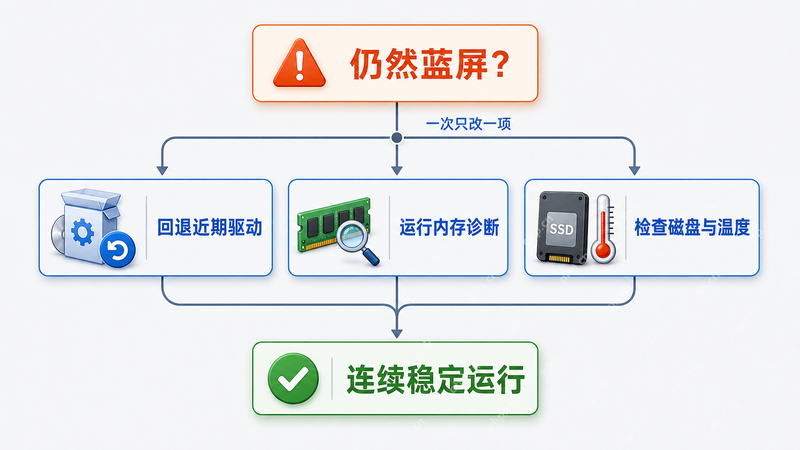
确认系统能稳定运行后,排查的核心应聚焦于近期引入的“变量”。0x00000109 错误通常源于驱动修改内核代码或硬件数据校验失败,因此撤销最近的系统级变更是最高效的手段。
回退驱动:打开设备管理器,找到近期更新过的显卡或网卡。右键点击设备选择属性 > 驱动程序,若回退驱动程序按钮可用,立即点击执行。此举可快速排除因驱动不兼容导致的数据流异常。
卸载更新:前往设置 > Windows 更新 > 更新历史记录 > 卸载更新,移除时间戳与蓝屏发生时间高度吻合的更新补丁,特别是那些包含驱动组件的累积更新。
关闭超频:若你调整过硬件频率,请进入 BIOS 将 CPU、GPU 及内存恢复至默认频率,并暂时禁用 XMP 或 EXPO 配置文件。高频运行下的数据完整性问题往往是该错误的隐形推手。
移除干扰软件:临时卸载第三方杀毒、硬件监控(如 HWiNFO)、RGB 控制软件或磁盘过滤驱动。这类工具常以内核级权限运行,极易引发内存读写冲突。
注意:在执行上述操作后,建议重启系统并观察是否稳定。若蓝屏依旧存在,说明问题可能更深层次地关联到系统文件完整性或物理内存硬件,需进入下一阶段进行系统修复与硬件诊断。
三、执行 DISM 与 SFC 系统修复
若驱动回退后系统依旧崩溃,问题根源往往深植于系统文件内部。此时需利用 Windows 自带的修复工具,对核心组件进行深度扫描与还原。请右键点击开始菜单,选择终端(管理员)以获取最高执行权限。
修复组件存储:执行 DISM /Online /Cleanup-Image /RestoreHealth 命令。该操作会连接 Windows Update 下载受损组件,耗时较长且可能伴随进度卡顿,请耐心等待其完成。这是修复系统底层依赖的基础步骤。
扫描系统文件:待 DISM 完成后,立即运行 sfc /scannow。此命令将比对受保护系统文件的哈希值,自动替换损坏或缺失的文件。若提示“Windows 资源保护找到了损坏文件并已成功修复”,则重启后观察稳定性。
检查磁盘介质:若上述步骤无效或系统提示文件无法读取,需排查硬盘故障。运行 chkdsk C: /f,系统会提示需下次重启时检查,输入 Y 并重启。SSD 用户应特别关注是否出现“介质错误”,若日志中频繁出现此类记录,请立即备份数据,硬件老化风险极高。
注意:DISM 和 SFC 对系统稳定性影响较大,执行期间请勿强制断电。若修复后蓝屏依旧,说明软件层面问题已排除,故障极大概率指向物理内存模块,需进入下一阶段进行硬件诊断。
四、运行内存诊断排除硬件故障
若软件层面的修复未能奏效,故障极大概率指向物理内存模块的接触不良或频率不稳定。内存错误是导致 0x109 蓝屏的常见硬件诱因,此时需利用 Windows 内置工具进行深度检测。按下 Win + R 组合键,输入 mdsched.exe 并回车,在弹出窗口中选择立即重新启动并检查问题。系统重启后将自动执行检测,过程耗时较长,请保持耐心。
检测结束后,打开事件查看器,在系统日志中搜索 MemoryDiagnostics-Results 以查看详细报告。若报告提示存在硬件错误,请立即断电并释放静电后,重新插拔内存条。对于配备多条内存的机器,建议采用单条、单插槽交叉测试法,逐一排查故障模块或插槽。若在高负载运行下仍频繁崩溃,可尝试进入 BIOS 恢复默认值以排除频率超频不稳的问题,并进行长时间压力测试以确认硬件稳定性。
五、干净启动与转储文件分析
若内存硬件检测无误,问题可能源于第三方软件或驱动的底层冲突。此时应执行干净启动以隔离干扰。按下 Win + R 输入 msconfig,在服务选项卡勾选隐藏所有 Microsoft 服务后点击全部禁用,随后在启动选项卡中禁用非必要项。重启后若系统稳定,采用二分法逐步恢复服务,每次仅启用一组,直至复现蓝屏,从而锁定冲突源。
为精准定位故障模块,需确保系统能生成转储文件。进入系统属性的启动和故障恢复设置,将写入调试信息设为小内存转储,默认保存路径通常为 C:\Windows\Minidump。下次崩溃后,使用 WinDbg 工具打开对应的 .dmp 文件,执行 !analyze -v 命令。仔细查看分析结果中的 MODULE_NAME 和 IMAGE_NAME 字段,这直接指向导致崩溃的具体驱动或软件进程。结合干净启动的排查结果,即可针对性地更新、回退或卸载该组件,避免盲目删除系统文件导致新的不稳定。