本文将为你展示如何在PPT中设计创意时间轴,帮助你以更加直观和有趣的方式展示时间线信息。无论是企业汇报、项目管理还是学术演讲,掌握时间轴的设计技巧将让你的PPT更加生动有趣,吸引观众的注意力。
在PPT中插入时间轴,可以帮助清晰地展示项目进展、历史事件或任何具有时间顺序的信息。今天,我们将分享一些创意时间轴设计的技巧,让你的演示更加吸引人,并确保信息传达更加明确。
时间轴设计的基本概念
时间轴设计本质是把一段时间内发生的事件按顺序视觉化,让信息更容易被理解。核心价值是把复杂的时间关系变成一条直观的线性结构,用户一眼就能看清发展过程。
1、时间轴的作用通常体现在信息梳理上,把零散节点串联成连续进程,避免阅读时出现跳跃感。
2、适用场景比较广,比如项目进度展示、历史事件整理、产品迭代流程记录等,这类内容都有明确的时间顺序。
3、设计时需要在创意和实用性之间找到平衡,视觉效果不能盖过信息清晰度,否则会影响阅读效率。
PPT中时间轴的插入方式
PPT里插入时间轴的方式不复杂,关键在于选对工具入口,很多人会在这里找半天,其实模板库已经准备好了现成结构,直接套用会更快。
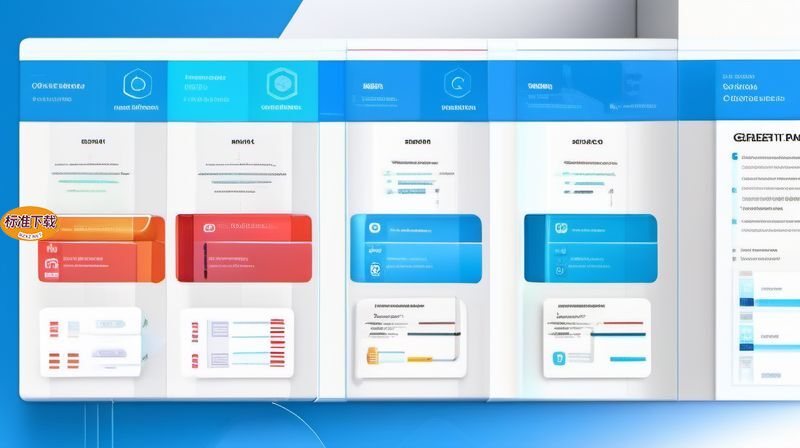
1、打开PPT的“插入”或“设计灵感”里的图形库,搜索时间轴模板,选择一个结构清晰的版本套用,模板可以直接帮你生成基础时间线,避免从零排版。
2、通过“插入-形状”选择直线和箭头,手动搭建时间轴结构,适合需要个性化设计的情况,可以自由调整节点位置,让布局更贴合内容节奏。
3、在每个时间节点上添加文本框,输入对应年份或事件说明,这一步容易忽略对齐,建议开启参考线辅助排版,保证整体更整齐。
创意时间轴设计技巧
时间轴做得好不好,很大程度取决于视觉层次,颜色、图标和动效都会影响整体观感,很多新手容易把所有节点做成同一种样式,画面就会显得很单调。
1、给不同时间阶段设置不同颜色,比如早期用浅色,关键节点用高饱和色,颜色区分能让信息层级更清晰,避免观众看不出重点。
2、在时间节点旁边加入小图标或图片,不需要复杂设计,简单符号就能提升识别度,图标可以替代大段文字说明,阅读负担会明显降低。
3、适当加入进入动画或路径动画,让时间线有流动感,但节奏不要太快,否则容易分散注意力,动效只负责引导视线,不负责炫技。
时间轴设计中的常见问题及解决方案
时间轴设计看起来简单,但实际做的时候很容易出现信息堆在一起、看不清重点的情况,尤其是内容一多,排版就会变得很拥挤,阅读体验会明显下降。
1、遇到内容过于密集的情况,可以把时间节点拆分成多行展示,不要把所有信息挤在同一条线上,适当留白能让时间轴更清爽,也更容易抓住重点。
2、时间跨度很长时,不要按等比例硬拉长度,可以用分段方式处理,比如按阶段划分区间,这样视觉上不会显得头重脚轻,分段结构比单线拉长更好理解。
3、整体风格容易出现不统一的问题,比如字体、颜色、图形混用,这种情况需要提前定好一套规则,保证所有节点样式一致,视觉上才不会显得杂乱。
时间轴的应用实例
时间轴放进PPT之后,真正好用的地方是在不同场景里的表达方式会完全不一样,同一套结构换个内容就能变成不同用途,这一点在做汇报的时候特别明显。
1、企业项目管理里用时间轴时,更关注节点推进和阶段成果,时间点通常按周或月份划分,关键节点要突出负责人和完成状态,不然看起来只是流水账。
2、学术报告里的时间轴更偏研究过程,会把实验、数据更新、论文阶段拆开呈现,这里很多人会忽略逻辑顺序,导致研究路径看起来断层,保持时间和逻辑同步很重要。
3、历史事件展示一般会用较长时间跨度,比如朝代或年代变化,视觉上适合用分段式布局,每一段对应一个阶段事件,这样不会把信息挤成一团,也更容易让人记住整体脉络。