本文以Adobe Acrobat Reader DC为例,详细演示PDF批注修改字体颜色的5个步骤,帮助用户解决批注颜色不搭问题,实现更醒目的重点标注。
给PDF加批注时,默认颜色往往与文档风格不搭,显得杂乱无章。其实无论是Adobe Acrobat Reader DC、Acrobat Pro还是福昕PDF编辑器,都能快速修改批注颜色。下文将带你一步步完成操作,让重点标注更醒目。

一、打开PDF并调出批注工具
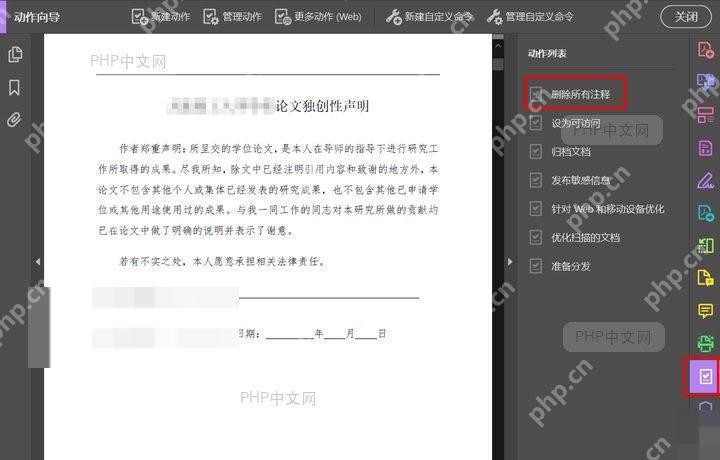
要调整批注颜色,首要任务是让文档进入编辑状态并调出相应的工具栏。启动 Adobe Acrobat Reader DC 后,直接打开需要处理的 PDF 文件。此时界面右侧通常会显示一个垂直的工具栏,其中包含一个气泡形状的「注释」图标。直接点击该图标,即可展开批注面板。
如果右侧没有显示工具栏,或者你习惯使用顶部菜单,也可以点击顶部菜单栏中的「工具」,在下拉列表中选择「注释」。操作完成后,界面右侧会出现一个包含多种标注工具的面板,确保其中高亮、下划线、文本框、便签等常用工具处于可用状态。
这一步是后续修改的基础。只有工具栏展开,你才能在文档上创建新的批注,或者选中已有的批注进行调整。建议保持工具栏常驻右侧,这样在浏览文档时能随时快速定位到标注功能,无需反复寻找入口。
二、选中目标批注对象
工具栏就绪后,下一步是精准定位并选中需要调整的目标对象。请在PDF页面中浏览至包含批注的位置,寻找你之前添加的高亮区域、文本框或便签图标。找到目标后,将鼠标光标移至该元素上方,执行单击操作。
此时,界面会给出明确的视觉反馈以确认选中状态:批注对象周围会出现蓝色边框,部分类型(如文本框或图片注释)还会显示四周或角落的控制手柄。同时,鼠标光标会从文本输入模式切换为选择箭头。这一状态表明该对象已成为当前活动的操作主体。
注意:务必确保选中的是批注元素本身,而非底层的文档文字或图片。如果误选了正文内容,后续的属性设置将无效或导致不可预知的格式错误。若发现未出现蓝色边框,可能是点击位置偏差,建议稍微移动鼠标重新尝试,或检查是否处于“选择工具”模式。只有正确完成选中,才能顺利进入下一步的属性配置环节。
三、打开批注属性设置面板
选中状态确认无误后,需要进入配置界面才能更改视觉属性。最直接的方法是右键点击已选中的批注对象,在弹出的上下文菜单中找到并选择「属性」(Properties)选项。这一操作会立即打开一个详细的设置面板,其中集中了该批注的所有可配置参数。
除了右键菜单,如果你希望操作更快捷,也可以观察页面顶部或侧边栏出现的格式工具栏。通常这里会显示一个颜色或样式图标,直接点击该图标也能唤起相同的属性面板。无论通过哪种方式进入,请仔细检查面板内容,确保颜色、线型、透明度以及字体等关键参数区域是可见且可编辑的。这是后续修改颜色的基础,若面板显示异常或参数缺失,建议重新选中对象后再次尝试打开。
提示:属性面板通常分为多个选项卡,如“外观”、“文字”等。对于文本批注,颜色设置往往在“外观”或专门的“文本”选项卡中,请留意具体布局,以免找错位置。
四、修改批注字体或边框颜色
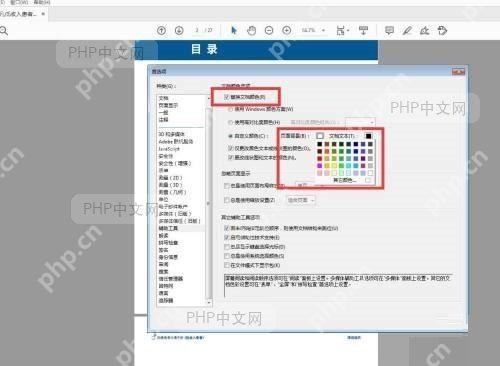
面板打开后,目光聚焦在「颜色」(Color)选项上。点击该选项右侧的色块,会立即展开一个直观的选择器。这里提供了丰富的预设色板,涵盖了从基础红黄蓝到各类办公常用色。如果你希望批注格外醒目,可以直接选择红色(#FF0000),这在白底文档中对比度最高,阅读者能瞬间捕捉到重点。当然,若你的文档配色较复杂,预设色可能不够精准,此时可点击选择器底部的「自定义颜色」,手动输入具体的RGB或十六进制色值,以匹配文档整体视觉风格。
选定颜色后,不要急于关闭窗口,先观察面板下方的预览区域。这里会实时渲染修改后的批注样式,确保颜色既清晰可见又不刺眼。确认效果符合预期后,点击「确定」按钮应用更改。此时,原本默认的批注颜色会即时刷新,视觉上的突兀感消失,重点标注变得更加和谐且突出。
提示:如果修改后发现颜色过浅不易辨认,建议适当加深色调或增加描边,确保在不同打印或屏幕显示条件下均保持清晰可读。完成单条批注修改后,后续可再处理批量应用的问题。
五、保存设置并批量应用
完成单条批注的调色后,若希望提升后续编辑效率,建议在属性面板底部勾选「设为默认属性」。这一功能常被用户忽略,但它能有效避免反复调整颜色的繁琐。一旦勾选,文档中所有新创建的同类批注将自动继承当前设置的颜色与字体,尤其适合需要大量标注的长文档场景。
对于已经存在的批量批注,如需统一修改风格,可以利用「应用到所有同类批注」功能。选中任意一条已调整颜色的批注,在属性面板或右键菜单中找到该选项,系统会弹出确认对话框。此时点击「是」,文档中所有相同类型的批注将瞬间同步更新,实现整体视觉的一致性。这种批量操作在处理几十页的合同或论文时尤为高效,能确保重点标注风格统一,提升专业度。
注意:批量应用前请确认所有同类批注是否都需要同色,以免误改特殊备注。此外,福昕PDF、WPS等编辑器的逻辑与此类似,核心路径均为“选中批注→打开属性→修改颜色→保存设置”,熟悉这一流程后可灵活切换不同工具。
提示:保存前务必检查预览效果,确保批量修改后的颜色在黑白打印模式下依然具备足够的对比度。