本文系统梳理Excel软件中12个核心常用功能术语,涵盖位置路径与功能详解,帮助用户快速定位操作入口,提升日常办公效率。
在日常办公中,Excel的强大功能往往隐藏在功能区的各个角落。为了帮助大家更高效地掌握这些工具,本文整理了12个高频使用的功能术语,详细说明了它们在功能区的具体位置以及核心用法。

一、基础编辑与数据展示
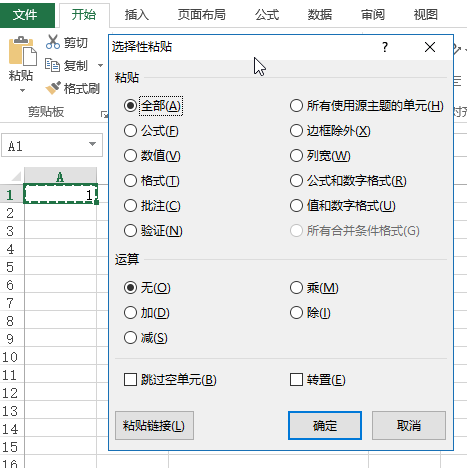
处理日常表格时,面对杂乱无章的数据,掌握基础的编辑与展示技巧是提升效率的关键。当你需要从其他来源复制数据到Excel时,直接Ctrl+V往往带入多余的格式。此时,利用“功能区→开始→剪贴板”中的选择性粘贴功能,可以选择仅粘贴数值或文本,避免格式冲突,让数据更纯净。这是保持表格整洁的第一步。
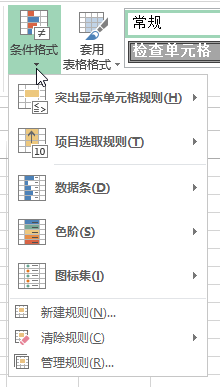
为了让数据更具可读性,条件格式是一个被低估的利器。它位于“功能区→开始→样式”组,你可以设置规则,当数值超过特定阈值时自动改变字体颜色或背景色。例如,将低于60分的单元格标红,异常值一目了然,无需手动逐个检查。这种动态高亮能显著提升视觉冲击力,帮助快速识别关键信息。
在数据量较大时,快速定位目标行同样重要。排序和筛选功能不仅存在于“功能区→数据→排序和筛选”,也可以在“功能区→开始→编辑”中找到快速入口。你可以按日期、金额或名称进行升序/降序排列,或者通过筛选器只显示符合特定条件的记录。这些基础操作构成了数据分析的基石,熟练掌握它们,能让后续的复杂分析事半功倍。
二、高级数据插入与分析
基础数据整理完毕后,若需深入挖掘数据背后的规律,便需要借助更强大的分析工具。在“功能区→插入”选项卡中,隐藏着几个能瞬间提升数据处理效率的核心功能。最值得关注的是数据透视表,它同样位于“功能区→插入→表格”组。面对成千上万行的销售记录或库存数据,手动求和或分类统计几乎是不可能的任务,而数据透视表可以通过拖拽字段,快速完成多维度汇总、分组统计和趋势分析,让杂乱的数据瞬间变得条理清晰。
在创建分析对象前,建议先将选定的数据区域转换为表格(同样位于“功能区→插入→表格”)。这一步看似简单,实则至关重要:它能赋予数据动态结构,确保后续插入透视表或图表时引用范围自动扩展,同时支持使用结构化引用,极大减少公式出错的风险。
为了直观展示分析结果,“功能区→插入→图表”提供了丰富的可视化选项。根据数据特性选择合适类型:对比各品类销量可用柱状图,观察长期趋势适合折线图,展示部分与整体关系则首选饼状图,而多维度能力评估雷达图更具优势。此外,迷你图位于“功能区→插入→迷你图”,它允许在单个单元格内嵌入微型折线、柱形或盈亏图。当需要在密集表格中快速识别某列数据的波动趋势时,迷你图比传统图表更加紧凑高效,是提升报表阅读体验的隐藏利器。
三、公式计算与视图保护
掌握了数据分析工具后,确保计算的准确与文件的安全同样关键。在编写逻辑时,核心在于“功能区→公式→函数库”。所有公式必须以等号(=)开头,这是触发计算的唯一指令。为了简化那些冗长且易出错的单元格引用,可以利用“功能区→公式→定义的名称”功能。例如,将存放销售额的区域命名为“Sales”,在后续公式中直接引用该名称,不仅可读性更强,修改数据源时也无需逐个更新公式。
当工作表需要共享或发布时,防止误触变得尤为重要。通过“功能区→审阅→更改”组,你可以对特定的工作簿或工作表设置保护。这一步能锁定公式单元格,阻止其他用户意外修改核心数据,是多人协作场景下的安全底线。而在日常阅读大型报表时,滚动过程中丢失表头是常见痛点。“功能区→视图→窗口”中的冻结窗格功能正是为此设计。你可以根据需要固定首行、首列或特定的行列组合,确保在浏览千行数据时,参照坐标始终清晰可见,极大提升了数据核对的效率。