本文详解QQ阅读APP批量删除书架书籍的操作流程,涵盖编辑书架、多选删除及确认移除步骤,帮助读者快速清理无效藏书,优化移动端阅读体验。
随着阅读量的增加,QQ阅读书架往往堆积了大量不再追更或误加的书本,导致界面杂乱。本文将指导你通过“编辑书架”功能,高效批量清理这些书籍,让数字书柜保持整洁有序。

一、进入书架编辑模式
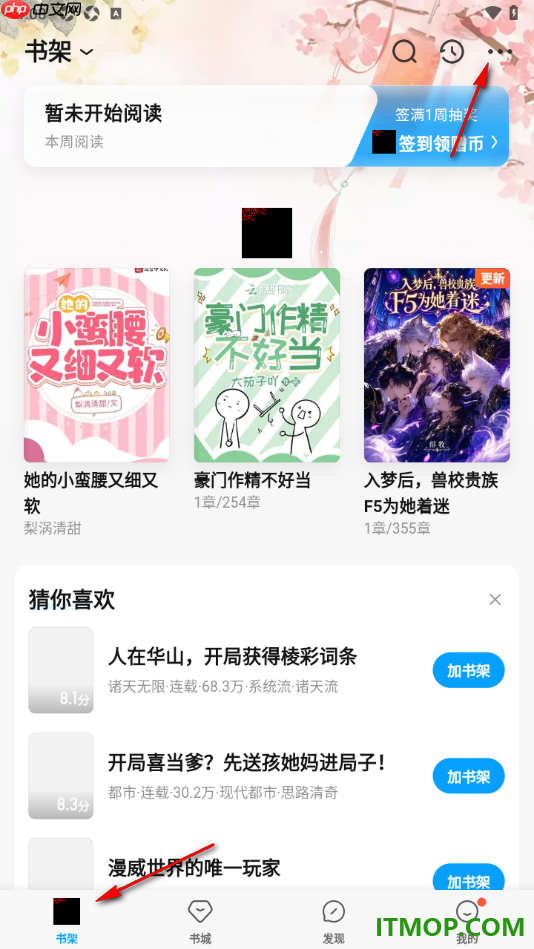
清理QQ阅读书架的第一步,是找到进入批量管理模式的入口。打开QQ阅读APP后,视线移至屏幕底部,点击导航栏中的【书架】标签,即可进入你的个人藏书页面。此时你看到的是标准的阅读视图,只能单本书籍操作,无法进行批量清理。
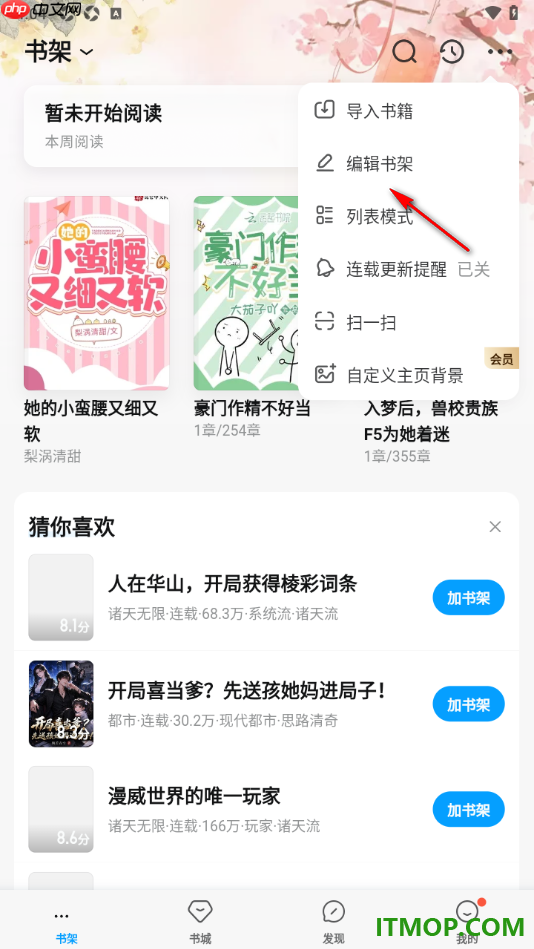
要解锁多选功能,需要访问隐藏的管理选项。在书架页面的右上角,通常有一个【…】或三条横线的图标,这是更多菜单的入口。点击该图标后,会弹出一个悬浮菜单,其中包含书架排序、筛选以及我们需要的【编辑书架】选项。
点击【编辑书架】后,界面会发生明显变化:每本书籍的封面右上角会出现一个圆形的勾选框,背景色调可能也会随之调整,提示用户当前处于管理状态。这个界面是后续操作的核心基础,只有在此模式下,你才能同时选中多本书籍进行统一删除。确认界面已切换到带勾选框的状态后,就可以着手处理那些不再需要的书籍了。
提示:不同版本的APP界面布局可能略有差异,但“右上角菜单”这一逻辑通常保持一致。如果找不到该图标,可尝试在书架空白处长按,有时也会触发快捷管理选项。
二、批量选中并删除书籍
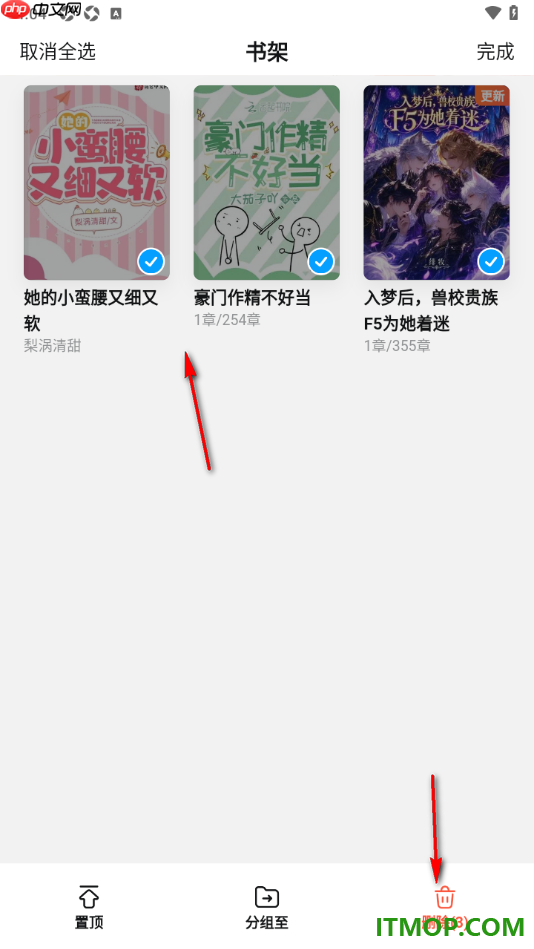
进入编辑状态后,屏幕底部的操作栏会随之更新。此时,你的核心任务就是精准圈定需要清理的目标。轻触书籍封面上的圆形勾选框,即可将其选中;若需移除多本书,只需连续点击不同书籍的勾选框,系统会实时显示当前已选中的数量。对于想一次性清空书架的情况,通常可以在操作栏或顶部找到【全选】选项,一键锁定所有藏书。这种多选机制非常适合处理那些长期未更新或误点收藏的书籍,避免了单本删除的繁琐重复操作。
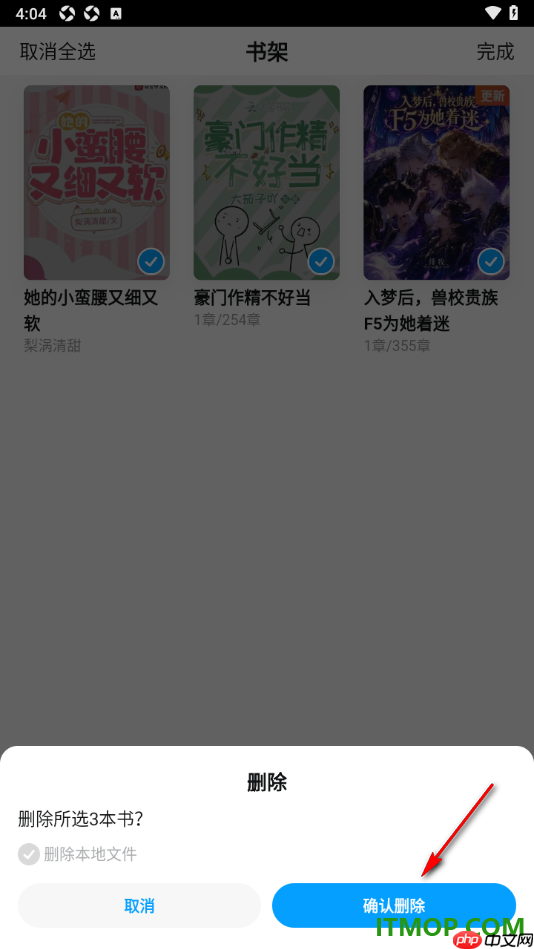
选定目标后,视线移至底部操作栏,点击醒目的【删除】按钮。系统不会立即执行移除,而是弹出一个确认提示框,询问是否确认删除所选书籍。这一步是防止误触的关键屏障,请再次核对选中书籍的数量或封面,确保无误后点击【确认删除】。
注意:QQ阅读中的书籍删除仅移除书架索引,不会删除已下载到本地的缓存文件。如果清理了大量本地缓存书籍,建议稍后进入“设置-存储管理”中清理缓存,以进一步释放手机空间,为后续更精细的书架排序与个性化设置腾出空间。三、优化书架管理与设置
清理完冗余书籍后,不妨花几分钟优化一下书架的日常管理体验。如果你常追连载小说,建议进入书籍详情页,开启【更新提醒】功能。这样当作者发布新章节时,APP会通过通知栏或消息中心实时推送,避免手动刷新遗漏精彩剧情,尤其适合追更节奏较快的作品。
对于实体书爱好者,QQ阅读内置的【扫码购书】功能非常实用。打开相机扫描实体书封底的ISBN条形码,系统能自动识别并匹配电子书资源,无需手动搜索书名,极大提升了找书效率。此外,若你有本地收藏的TXT或EPUB文件,可通过“我的”页面中的【导入】功能上传至云端。这不仅方便跨设备同步阅读,也是一种有效的数据备份方式,防止因换机导致珍贵书籍丢失。
最后,根据手机屏幕尺寸和个人阅读习惯,你可在书架右上角的菜单中切换【网格视图】或【列表视图】。网格模式封面清晰,适合浏览;列表模式信息密度大,便于按名称或时间排序查找。灵活调整这些设置,能让你的数字书柜既整洁又高效。