本文详解印象笔记APP将思维导图移动至新建笔记本的操作步骤,帮助用户实现知识结构化归档与高效管理。
在印象笔记中创建思维导图后,若希望将其独立归档以便后续检索,直接移动至专属笔记本是最佳方案。本文将通过手机端实操演示,教你如何快速完成这一操作。

一、进入导图编辑与菜单调用
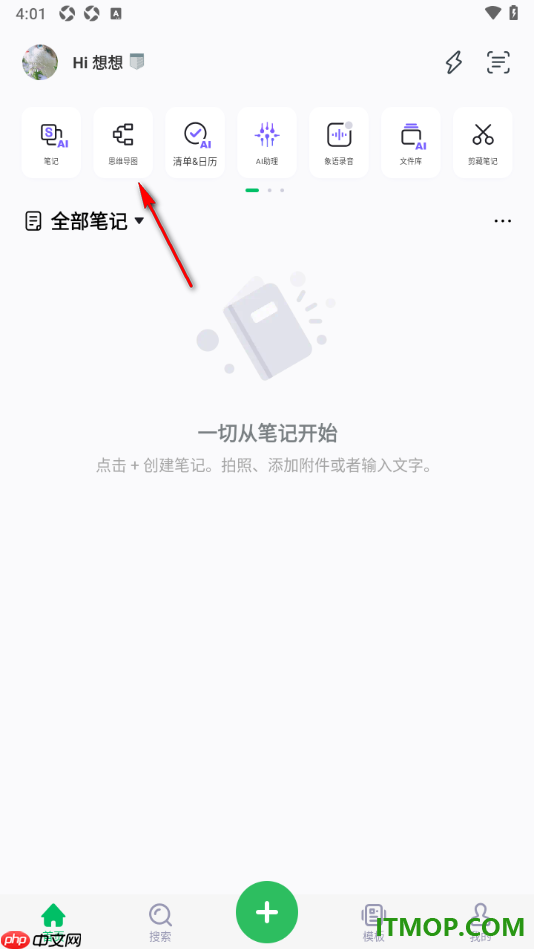
要完成思维导图的归档,第一步需准确进入编辑状态。启动印象笔记APP,在首页顶部导航栏中找到并点击【思维导图】按钮,即可进入专属创作界面。此时你可以对导图内容进行必要的调整或确认,确保当前版本是你希望存档的最终稿。
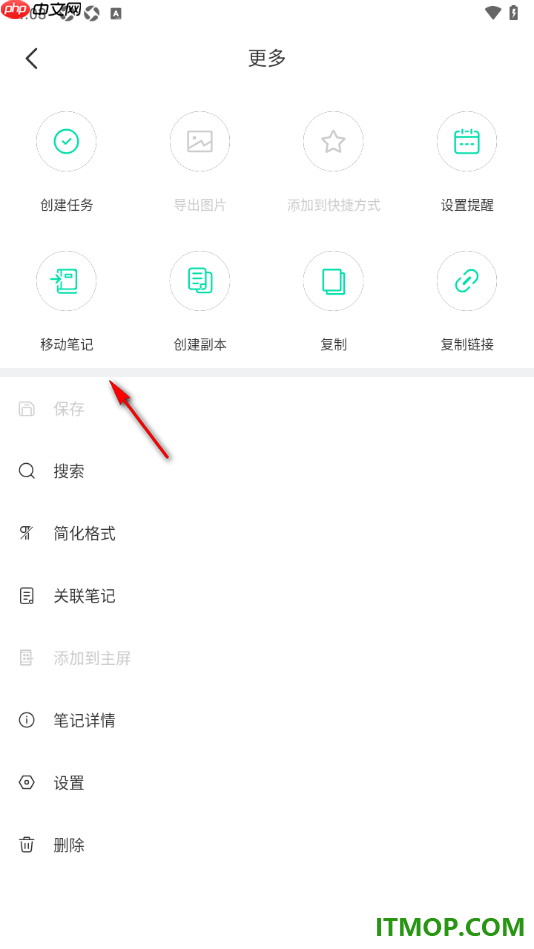
当编辑工作全部结束后,不要直接退出页面,而是将视线移向屏幕右上角。轻点那个由三个点组成的【...】图标,系统会随即唤出快捷操作菜单。这个菜单是后续所有高级管理功能的入口,只有正确调出它,你才能看到“移动笔记”等关键选项。如果此时没有弹出菜单,请检查是否误触了空白处导致编辑模式退出,重新点击三点图标即可。
注意:部分旧版本APP界面布局可能略有差异,若未在顶部导航栏找到入口,可尝试在首页“+”号菜单中查找。确认菜单展开后,请保持当前页面状态,以便执行下一步的迁移操作。
二、执行笔记移动与新建笔记本
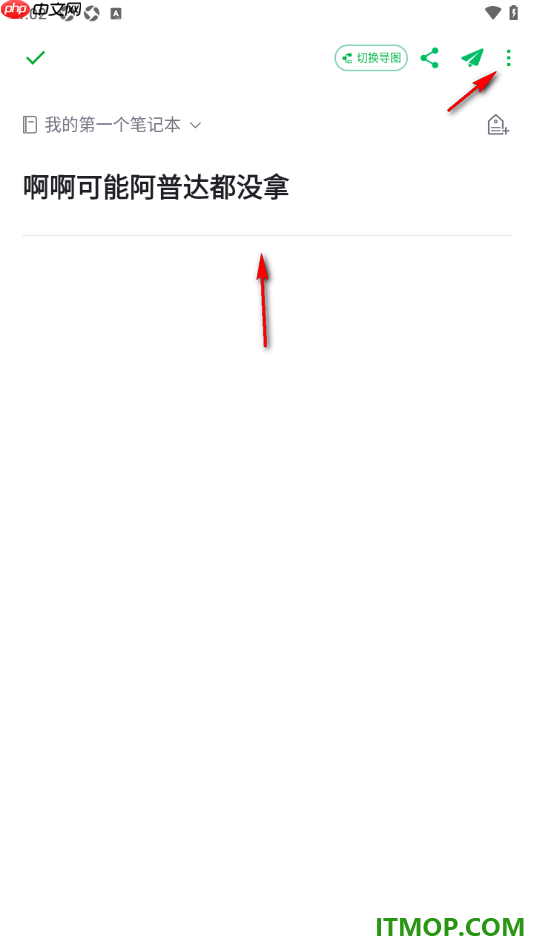
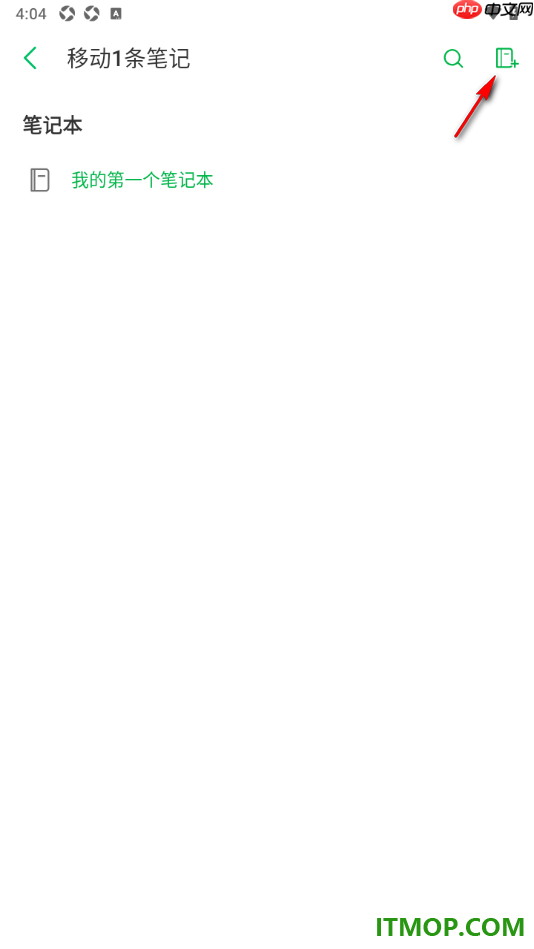
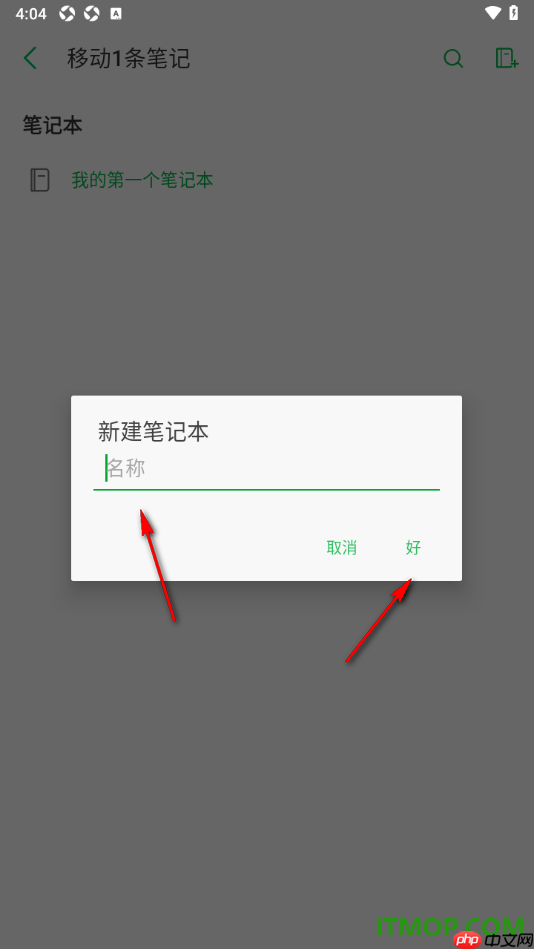
菜单展开后,无需复杂操作,只需在列表中向下滑动,找到并点击【移动笔记】选项。这一步是将笔记从当前临时存储区迁移至指定文件夹的关键动作,点击后页面会立即切换至笔记本列表视图,显示你所有可用的归档位置。
为了保持知识库的整洁,建议为这类特定类型的导图建立专属笔记本,而非随意堆放在默认笔记本中。在列表页的右上角,寻找那个带有加号的【+ 新建笔记本】图标。点击它,输入框会自动弹出,此时可以输入具有辨识度的名称,例如“项目规划导图”或“灵感碎片”。合理的命名能极大提升后续检索效率,避免日后在大量笔记本中盲目寻找。输入完成后,点击下方的【好】按钮,新笔记本即刻创建成功,系统会自动选中它。
注意:新建后请务必确认该笔记本处于选中状态(通常会有勾选标记或高亮显示),再执行确认移动操作,以确保笔记准确落入目标文件夹,防止因选中错误导致归档失败或误放。