本文详细讲解在Word 2013及以上版本中如何通过调用隐藏功能保存自定义样式集,帮助行政及办公人员快速复用文档排版格式,提升工作效率。
经常做文档排版的朋友是否遇到过修改好的样式无法保存的烦恼?特别是从Word 2010升级到2013后,样式集按钮消失了。本文教你如何在Word中找回并保存自定义样式集,让下次排版直接调用,省时又省力。

一、Word样式集隐藏问题背景

许多习惯使用Word 2010的朋友,在升级至2013或更高版本后,常会发现原本位于快速访问工具栏附近的“样式集”按钮神秘消失了。这并非微软移除了该功能,而是将其默认隐藏,以简化界面视觉。对于公司行政、文秘等需要频繁处理正式公文和报告的用户而言,这一变化直接导致了排版效率的下滑:每次新建文档后,仍需手动调整标题1、标题2等基础样式,无法像旧版本那样一键套用预设格式。
这种重复劳动不仅耗时,还容易因手动修改不一致导致文档格式混乱。因此,找回并固定这套自定义样式至关重要。它能让用户将精心调整好的字体、字号、行距等参数保存下来,下次撰写文档时直接调用,实现“一键成型”。
注意:该功能虽然被隐藏,但依然完整存在于Word系统中,只需通过菜单选项重新启用即可。下文将详细讲解如何定位并激活这一隐藏功能,从而高效复用你的排版标准。
二、调用隐藏的样式集按钮
既然确认功能依然存在,我们只需将其“请”回来。这一步操作非常直观,整个过程只需几秒钟,关键在于找到正确的设置入口。完成这一步后,你便拥有了保存自定义样式集的入口,为后续的一键排版打下基础。
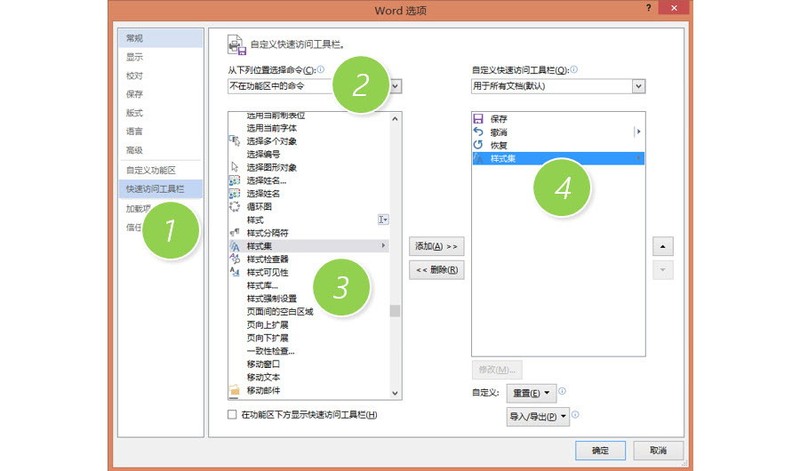
打开任意一个Word文档,点击左上角的“文件”选项卡,在弹出的菜单底部选择“选项”。此时会弹出“Word选项”对话框,左侧列表默认可能停留在“常规”页,我们需要单击左侧的“快速访问工具栏”,将其激活并高亮显示。
视线移至右侧面板,这里有两个下拉菜单。请注意,不要选择默认的“自定义快速访问工具栏”,而是点击“不在功能区中的命令”下拉框。这个列表涵盖了Word中许多被隐藏或未显示在功能区的高级命令,我们需要在其中仔细寻找“样式集”选项。找到后,点击中间的“添加”按钮,你会发现该选项已出现在右侧的工具栏列表中。最后,点击对话框底部的“确定”保存设置。
返回文档编辑界面,你会发现左上角的快速访问工具栏多了一个新的图标。点击它,熟悉的样式集列表便再次出现。现在,你已经成功找回了这个关键功能,接下来就可以开始保存属于你自己的排版标准了。
三、保存自定义样式集步骤
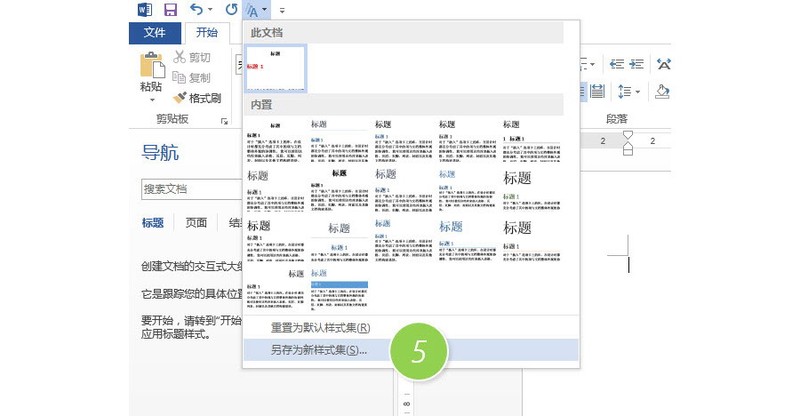
既然快速访问工具栏上已经多出了这个熟悉的图标,真正的重头戏来了:把你的劳动成果固化下来。在点击按钮之前,请务必检查当前文档的排版是否已经调整至你满意的状态。特别是“标题 1”、“标题 2”以及正文段落的字体、行距等设置,确保它们是你希望长期使用的标准。
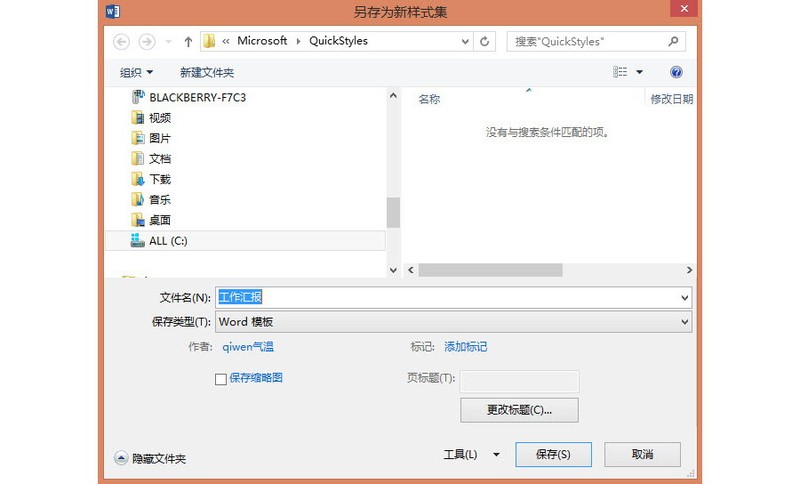
确认无误后,单击快速访问工具栏上的“样式集”按钮。此时会弹出一个包含多种预设样式的菜单。将鼠标悬停在菜单右下角的“管理样式集”选项上,在展开的子菜单中选择“另存为新的样式集”。
系统随即会弹出一个命名对话框。这一步非常关键,建议赋予它一个清晰、直观的标签,例如“年度工作汇报”或“公文标准格式”。名称起好后,点击“确定”。
至此,你刚刚花费时间调整的所有细节,已经被打包成一个独立的“样式集”保存到了Word的后台库中。下次新建文档时,你只需再次调用这个按钮,找到你命名的样式集并点击应用,整个文档的骨架便会瞬间成型,彻底告别从零开始的繁琐排版。