本文详解Excel中LEFT、RIGHT、MID、FIND等函数的用法,结合身份证、编号等实际案例,帮助办公人员掌握从文本中提取指定位置字符的核心技巧。
在日常办公中,从复杂文本中精准提取特定字符的需求非常普遍。除了使用“快速填充”快捷键 `Ctrl+E` 外,掌握 LEFT、RIGHT、MID 等核心函数的逻辑,能更灵活地应对数据变化,实现自动化提取。

一、基础字符提取函数解析
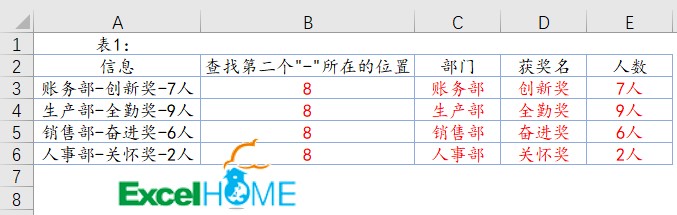
在处理Excel数据时,最基础的字符提取工具莫过于 LEFT、RIGHT 和 MID 这三个函数。它们的核心逻辑非常直观,主要区别在于提取的起点位置不同。以员工信息表为例,若A3单元格内容为“技术部张三”,要提取前三个字符作为部门标识,使用 =LEFT(A3,3) 即可精准获取。同理,如果数据末尾包含两位数字的获奖人数,=RIGHT(A3,2) 便能直接从右向左截取。
当需要提取中间部分的文本时,MID 函数则是首选。其语法结构为 =MID(text, start_num, num_chars),其中 start_num 指定从第几个字符开始,num_chars 指定提取长度。例如,若需从A3单元格第5个字符开始提取3位获奖名,公式写作 =MID(A3,5,3)。在实际操作中,需特别注意起始位置是计数值,从1开始,而非0。此外,这三个函数返回的结果均为文本格式。如果后续需要对提取出的数字进行求和或计算,务必先通过“分列”功能或乘以1的方式将其转换为数值类型,否则 Excel 会将其视为字符串处理,导致计算结果为零或错误。掌握这三个基础函数的参数逻辑,是后续处理更复杂文本定位需求的前提。
二、定位查找与格式化函数
在掌握基础截取函数后,当提取位置不再固定时,FIND 函数便成了定位关键字符的利器。它能精确返回目标字符在文本中的起始位置。以 =FIND("-",A3,5) 为例,该公式会从 A3 单元格的第 5 个字符开始,查找第一个"-"的位置。如果省略第三个参数,Excel 默认从第 1 位开始搜索。实际应用中,常将 FIND 的返回值作为 MID 函数的第二个参数,实现动态定位提取。
另一类常见需求是统一数字格式,例如将三位数补零为四位数。此时可借助 BASE 函数,其语法为 =BASE(number, radix, length)。假设 A3 为 678,使用 =BASE(678,10,4) 即可将其格式化为 0678。需要注意的是,BASE 函数返回的是文本格式,若后续涉及数值计算,需先转换数据类型。这两类函数往往与基础截取函数配合使用,能够灵活应对身份证、编码等复杂场景。
三、身份证信息提取实战
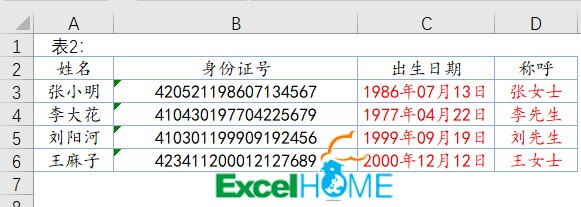
前面提到的 FIND 和 BASE 函数解决了位置不固定和格式统一的问题,而身份证号码提取则是将多种逻辑组合的典型场景。这类数据不仅包含出生日期,还隐含了性别信息,是验证函数嵌套应用的绝佳案例。假设 B3 单元格存储了完整的 18 位身份证号码,我们可以在 C3 单元格提取出生日期。输入公式 =--MID(B3,7,8),其中 MID 函数负责截取第 7 位开始的 8 位数字(即年月日),而开头的双负号 -- 是关键技巧,它强制将提取出的文本转换为日期序列值。随后,将 C3 单元格格式设置为 ####"年"##"月"##"日",即可直观地显示为“2000年1月1日”这样的中文日期格式。
性别判断同样巧妙。在 D3 单元格,我们需要根据第 17 位数字的奇偶性来生成称呼。公式为 =LEFT(A3)&IF(-1^MID(B3,17,1)+1,"女士","先生")。这里 LEFT(A3) 提取姓氏,核心逻辑在于 -1^MID(B3,17,1)+1:若第 17 位是奇数(男性),奇数次幂的 -1 为 -1,加 1 后得 0(假),返回“先生”;若是偶数(女性),偶数次幂为 1,加 1 后得 2(真),返回“女士”。这种利用数学运算替代 IF 条件判断的写法,既简洁又高效,非常适合处理批量数据。
四、复杂文本提取技巧
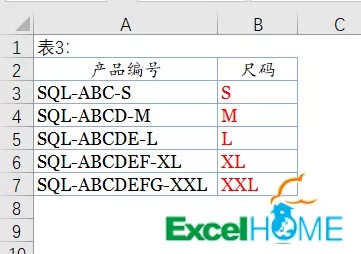
处理完身份证这类结构固定的数据后,面对格式更随意的文本,如产品编号或混合字符,提取逻辑需要更加灵活。假设 A3 单元格存储了形如 "ABC-12-3456-L" 的产品编号,我们需要提取第二个短横线后的 4 位尺码。这里利用 FIND 函数进行嵌套定位,公式为 =MID(A3,FIND("-",A3,FIND("-",A3)+1)+1,4)。内层的 FIND("-",A3) 找到第一个短横线位置,加 1 后作为外层 FIND 的起始搜索点,从而精准锁定第二个短横线的索引,MID 随即截取其后 4 个字符。
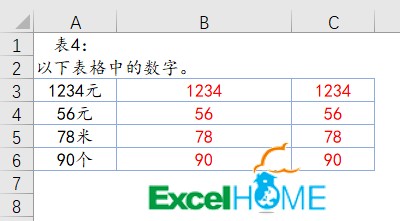
若需从包含字母、符号的杂乱文本中仅提取数字,数组公式是高效手段。在目标单元格输入 =MAX(IFERROR(--LEFT(A3,ROW($1:$10)),)),并按 Ctrl+Shift+Enter 确认。此公式通过 ROW 生成序列,结合 LEFT 和 IFERROR 筛选出纯数字片段,MAX 取最大值即可得到完整数字(前提是数字为连续整数段)。
最后,若需将编号统一为固定位数并添加前缀,利用 BASE 或 RIGHT 补零十分便捷。例如将数字 123 统一为 "编号000123",可使用 ="编号"&BASE(A3,10,6),或者 ="编号"&RIGHT("000000"&A3,6)。这种方法在生成发票号、流水号时尤为实用,能确保数据格式的一致性,便于后续排序与统计。
五、计数与全字符分离应用

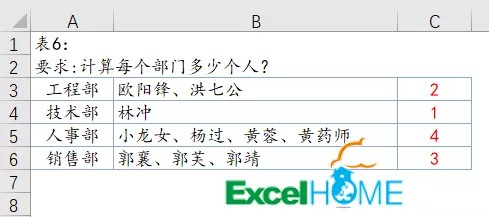
掌握固定格式提取后,面对非结构化的混合文本,逻辑需要转向统计与长度差异分析。以统计部门人数为例,若 B3 单元格存储了以顿号分隔的名单(如“张三、李四、王五”),由于无法直接获取分隔符位置,可利用数组公式判断每个字符是否为顿号。在 C3 单元格输入 =SUM(N(MID(B3,ROW($1:$50),1)="、"))+1,并按 Ctrl+Shift+Enter 确认。该公式通过 MID 逐位提取字符,N 函数将逻辑值转换为 0 或 1 进行求和,最后加 1 即为总人数。注意:ROW 数组长度需覆盖文本最大可能长度。
对于中文姓名与手机号混排的情况(如“张三13800138000”),利用全角与半角字符在 Excel 中占用字节数的差异是更优雅的方案。全角中文占 2 字节,半角数字占 1 字节。在 B4 单元格输入 =LEFT(A4,LENB(A4)-LEN(A4)),由于每个中文字符比其字符数多占 1 个字节,差值即为中文姓名长度,LEFT 据此精准截取姓名。随后,在 C4 单元格输入 =RIGHT(A4,LEN(A4)*2-LENB(A4)),该式计算出半角数字所占的字节长度,从而提取出剩余的手机号部分。这种基于字节长度的拆分方法,无需知道具体位置,即可实现中英文混排数据的自动分离。