本文整理了Excel数据筛选的7种高效技巧,涵盖快捷键、快速工具栏、右键筛选、通配符及切片器应用,帮助职场人士和数据处理人员显著提升日常筛选效率。
Excel的筛选功能虽然基础,但很多人往往只用最常规的方式,导致操作繁琐耗时。其实只要掌握几个进阶技巧,就能让筛选速度翻倍。下面这7个实用方法,值得你花一分钟了解并尝试。

一、快捷键与工具栏加速筛选
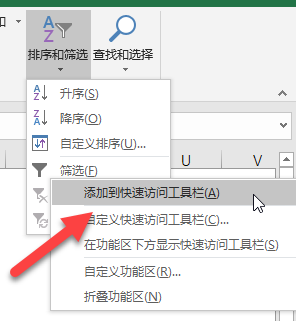
在处理大型表格时,频繁的鼠标点击往往拖慢节奏。最高效的筛选启动方式并非点击菜单,而是利用键盘快捷键。只要光标位于数据区域的任意单元格内,直接按下 Ctrl + Shift + L,即可瞬间启用或关闭整列的筛选箭头。这一操作能省去层层寻找菜单键的步骤,特别适合需要反复切换筛选状态的场景。
如果经常需要清除筛选条件,建议将常用命令固定在快速访问工具栏上。通过点击「文件」-「选项」-「快速访问工具栏」,你可以将「筛选」和「清除」命令添加至此处。这样,无论当前焦点在何处,只需一眼即可看到这些按钮,一键完成重置,彻底告别繁琐的右键菜单或功能区查找。注意:添加命令前请确保数据区域已包含标题行,否则筛选功能可能无法正确识别范围。
二、右键与内置条件精准筛选
除了全局加速,针对特定数据的快速定位同样关键。当你在浏览长列表时发现目标数据,无需再次点击下拉箭头逐个勾选,只需直接选中该单元格,点击鼠标右键选择「筛选」→「按所选单元格的值筛选」。这一操作能瞬间锁定包含该值的行,极大减少了在数百个选项中寻找特定条目的时间,非常适合在已知大致数据的情况下快速验证或查找记录。
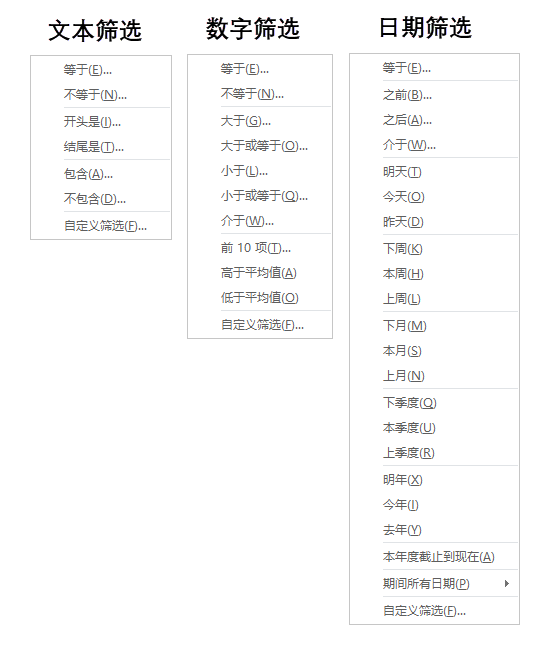
对于更复杂的筛选逻辑,利用列标题下拉箭头中的内置条件往往比手动输入更直观。点击筛选箭头后,你会看到「文本筛选」、「数字筛选」或「日期筛选」等子菜单。例如,在数字列中可直接选择「大于」并输入阈值,或在文本列中选择「包含」特定关键词。这些内置功能涵盖了绝大多数日常需求,无需编写公式即可完成精准过滤。注意:内置条件主要适用于单列简单逻辑,若需跨列组合复杂条件,建议结合后续介绍的通配符或切片器方法。
三、搜索框与通配符模糊匹配
如果内置条件无法满足需求,或者数据量巨大需要快速缩小范围,筛选箭头顶部的搜索框是效率最高的工具。它支持实时过滤,无需点击确认,输入关键词即可动态显示匹配结果。对于更复杂的模糊查询场景,通配符的组合使用能极大提升灵活性。
在搜索框中输入通配符,可实现精准的模糊匹配:
- 星号 (*):代表任意长度的任意字符。例如输入 广东省*,可匹配所有以“广东省”开头的城市名称,无论后续字符多少。
- 问号 (?):代表单个任意字符。例如输入 ??省,可精准匹配“湖南省”、“四川省”等两字省份,而排除“内蒙古”等三字名称。
- 波浪号 (~):转义字符。若数据中实际包含 *、? 或 ~ 符号,需在其前加 ~ 才能匹配原字符,如 ~* 匹配真实的星号。
注意:通配符仅对文本数据有效,数字和日期列中无法使用。此外,若需处理跨列的复杂可视化筛选,后续介绍的切片器将是更好的选择。
四、切片器可视化交互筛选
若需处理跨列的复杂可视化筛选,或者希望向他人展示数据时更具交互性,切片器是比传统下拉菜单更优雅的选择。它将筛选条件转化为直观的按钮面板,点击即可过滤,无需记忆复杂的菜单路径。
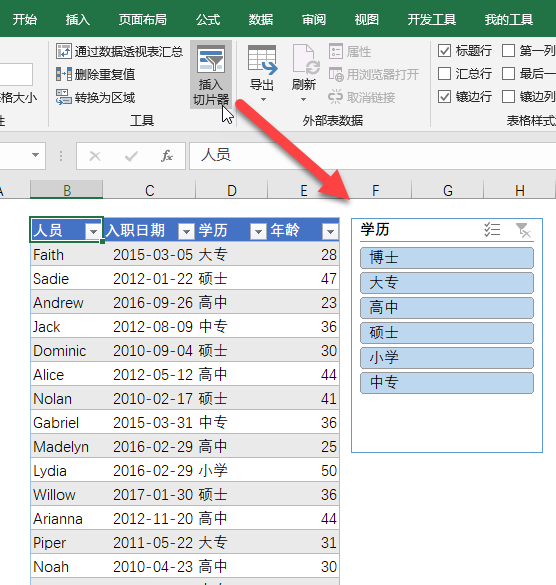
使用切片器有一个硬性前提:数据必须先是表格。选中包含表头的完整数据区域,按下 Ctrl + T,确认范围后按回车,普通区域随即转换为“超级表”。此时,功能区会出现「表格工具」,点击其中的「表格设计」选项卡,在左侧工具组中选择「插入切片器」。在弹出的对话框中勾选需要作为筛选维度的字段(如“部门”或“年份”),点击确定。
此时,工作表上会出现一个浮动面板,上面列出了该字段的唯一值。点击任意一个值,表格数据会即时刷新,仅显示匹配行;再次点击则取消筛选。你可以同时插入多个切片器并自由组合,非常适合制作动态仪表盘或多维分析报表。提示:切片器仅支持表格或数据透视表,直接对普通单元格区域插入是无效的,务必先执行表格化操作。