本文详解Excel编辑栏的核心功能,包括显示数字、文本、日期及函数公式等当前单元格内容,并指导用户如何利用编辑栏直接修改数据,帮助新手快速掌握Excel基础编辑操作。
在Excel日常办公中,编辑栏是查看和修改单元格数据最直接的入口。无论是核对复杂的长公式,还是快速修正文本错误,掌握编辑栏的使用技巧都能显著提升操作效率。本文将带你全面了解编辑栏的显示逻辑与编辑方法。

一、编辑栏内容显示机制
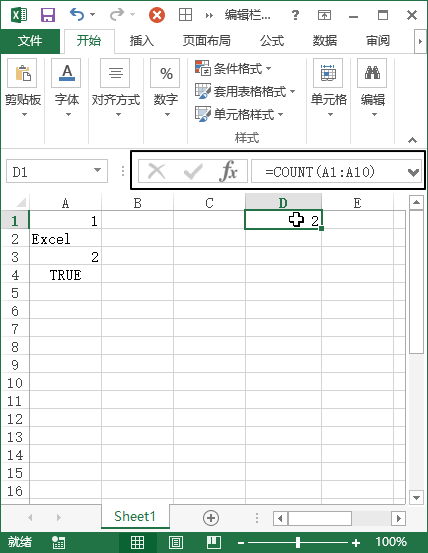
在Excel窗口中,编辑栏位于工作区上方,是查看和核对单元格真实数据的“窗口”。与单元格区域内可能受格式影响的显示不同,编辑栏始终呈现该单元格的完整原始内容。这一特性使其成为排查数据异常的首选工具。
- 普通数据展示:无论是数字、文本、日期还是逻辑值,编辑栏均会如实展示其底层数据。例如,单元格显示为“0.100”,编辑栏则清晰显示“0.1”,避免因小数位设置导致的视觉误差。
- 公式与运算解析:当单元格包含公式时,编辑栏会直接显示具体的函数表达式或运算逻辑,而非计算结果。这对于检查引用错误、验证计算逻辑至关重要。
二、利用编辑栏修改数据
弄清了编辑栏的显示逻辑后,我们可以直接将其作为数据修正的高效入口。相比双击单元格进入编辑模式,利用编辑栏进行修改在处理长内容或复杂公式时更具优势。它能提供更大的可视区域,避免在狭小的单元格框内反复滚动查找错误点。
操作过程非常直观:选中目标单元格,点击编辑栏使光标聚焦,直接输入新内容或修改原有数据,按下 Enter 键即可确认更改。这种“所见即所得”的方式,特别适合两类场景:
- 长文本修正:当单元格包含大段说明文字时,编辑栏允许你横向舒展地查看和修改,防止因单元格宽度限制导致的视觉误导。
- 公式微调:若需修改复杂公式中的某个参数或引用范围,在编辑栏中定位具体位置比在单元格内操作更精准,能有效降低误删其他部分的风险。
注意:在编辑栏修改后务必按 Enter 确认,直接点击其他单元格也会自动保存修改,但按 Enter 是更稳妥的习惯,能确保数据即时锁定。