本文详解Excel工作表的创建、重命名、删除及移动方法,帮助用户高效管理工作簿内的多个工作表,提升数据处理效率。
在日常办公中,Excel工作簿往往包含多个工作表来存储不同维度的数据。如何高效地对这些工作表进行增删改移,是提升Excel使用体验的关键。本文将带你快速掌握工作表的核心操作技巧。

一、工作表基础认知与切换
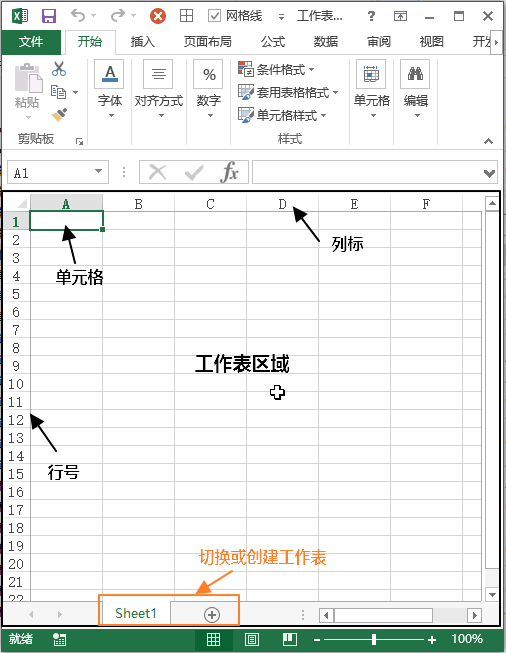
在使用Excel处理复杂数据时,理解工作簿与工作表的层级关系至关重要。一个工作簿可以包含多个工作表,而每个工作表区域则是实际承载数据的“画布”。这个区域不仅包含我们常见的数字和文本内容,还囊括了图表、窗体以及形状等多种元素。无论你在表中插入了何种对象,它们均属于当前工作表区域的一部分,受该工作表的保护与设置影响。
当工作簿中积累了多张工作表时,快速定位目标区域是提升效率的关键。最直观的方式是观察窗口左下角的工作表选项卡,直接点击对应的工作表名称即可切换视图。例如,从“Sheet1”切换到“汇总数据”,只需一次鼠标单击。若你习惯键盘操作或需要在多个标签间频繁跳跃,利用快捷键会更加高效:按住 Ctrl 键不放,再分别按 Page Up 或 Page Down,即可在相邻工作表间快速前后切换。这种组合操作能显著减少鼠标移动距离,让多表协作更加流畅。掌握这些基础定位技巧后,你就能更从容地应对后续对具体工作表的创建、重命名及移动等操作。
二、新建与重命名工作表
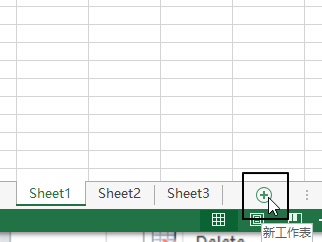
在熟悉了工作表的切换技巧后,实际工作中常常需要扩展数据存储空间或规范命名以提升管理效率。创建新的工作表非常便捷,只需将视线移至窗口左下角的工作表选项卡区域,点击末尾的“+”按钮,即可在工作簿末尾迅速插入一张空白工作表,默认命名为“Sheet2”或类似序列名。这种操作适合需要即时分离不同维度数据(如按月拆分销售记录)的场景,避免了手动新建文件的繁琐。
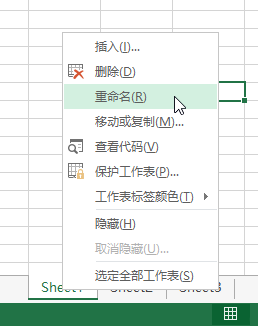
然而,默认名称往往难以直观反映数据内容。为了便于后续检索和团队协作,建议及时重命名工作表。操作时,将鼠标悬停在目标工作表名称上,单击右键,在弹出的快捷菜单中选取“重命名”选项。此时名称会被选中并进入编辑状态,直接输入清晰、简短的名称(如“2023Q1营收”),按下Enter键确认即可。注意:工作表名称不能超过31个字符,且不能包含< : / \ ? * [ ]等特殊符号。养成即时命名的习惯,能极大降低多表工作簿中的混淆概率,也为后续的删除与移动操作打下坚实基础。
三、删除与移动工作表
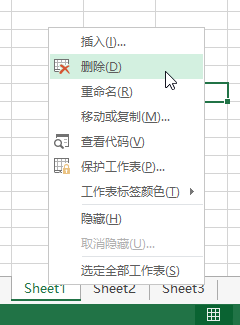
工作簿维护不仅在于添加,更在于精简与整理。随着项目推进,临时创建的辅助表或已归档的旧数据表往往成为干扰,及时清理是保持工作簿整洁的关键。删除操作极为直接:在底部工作表选项卡上,右键单击目标工作表名称,在弹出的快捷菜单中选取“删除”。系统随即弹出确认对话框,点击“是”即可永久移除该表。注意:删除操作不可撤销,若误删了包含重要数据的表格,除非立即按Ctrl+Z或保存前未关闭文件,否则数据将丢失,建议操作前确认。
除了增删,调整工作表的显示顺序同样能显著提升浏览效率。Excel允许通过直观的拖拽方式重新排列工作表。只需左键单击并按住需要移动的工作表标签,光标变为手形图标,将其拖动至期望的位置,松开鼠标即可完成排序。例如,将“汇总”表移至“明细”表之后,或按时间逻辑排列月度数据表。这种即时调整无需复杂命令,让工作簿结构更贴合当前的数据处理逻辑。