本文详解EV录屏添加文字水印的操作步骤,帮助用户在录制视频时快速打上专属标签,实现个性化标记。
在使用EV录屏制作视频时,添加文字水印是体现个人风格的好方法。本文通过简单的三步操作,教你快速为录屏视频添加专属文字标签。

一、打开EV录屏进入常规界面
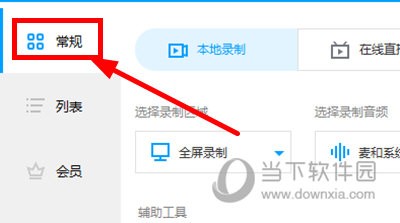
在开始添加水印之前,我们需要先启动EV录屏软件并进入正确的设置环境。请确保您的电脑中已经安装了最新版本的EV录屏,双击桌面图标或从开始菜单启动程序。
软件启动后,默认通常会直接进入录制界面,但我们要修改水印设置,必须进入功能配置区。在主界面顶部或侧边栏的选项卡中,找到并点击“常规”选项。这一步非常关键,因为水印相关的辅助工具开关和参数设置都隐藏在这个面板里,而不是在录制界面直接可见。
切换到“常规”界面后,您会看到一个包含多个功能模块的设置面板。这里集中了辅助工具、画质设置等核心功能。确认界面加载正常后,我们就完成了准备工作,可以着手配置具体的文字水印了。
二、启用文字水印辅助工具
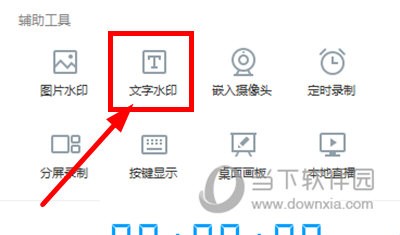
进入“常规”界面后,视线向下移动,你会看到左侧或中间区域有一个名为“辅助工具”的功能板块。这里集中了录制时常用的各类叠加元素,如鼠标指针、键盘按键以及文字水印等。要启用文字水印,只需在该区域内找到“文字水印”选项。
此时,该选项右侧通常会有一个开关按钮或复选框。请确保其处于“开启”状态。如果之前未使用过,它可能是灰色的,点击一次即可激活。一旦开启,软件界面右侧或下方会立即弹出一个配置窗口,或者显示出水印的具体编辑区域。这一步是后续输入内容的基础,只有激活了该功能,系统才允许你设置水印的字体、大小、颜色及位置等参数。
提示:部分版本中,该开关可能与“辅助工具”主开关联动,若发现点击无效,请检查上级“辅助工具”总开关是否已打开。确认文字水印开关点亮后,我们就准备好进入下一步,开始定制具体的水印文本了。
三、输入内容并确认添加
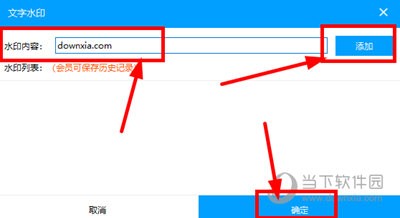
激活文字水印功能后,配置窗口会自动展开。此时光标已定位在文本输入框内,你只需直接键入想要展示的专属标签。无论是个人昵称、频道名称,还是“禁止转载”、“内部资料”等警示语,均可在此处自由编辑。建议文字尽量简洁,控制在10字以内,以免遮挡录制画面的核心内容,影响观看体验。输入完毕后,留意窗口右下角或下方的操作按钮。
确认文本无误后,请点击“添加”按钮。这一步是将你输入的文字正式生成水印素材,此时预览区会实时显示该文字的效果。紧接着,点击“确定”按钮,完成整个设置流程。至此,文字水印已绑定至当前录制任务。当你开始或继续录制视频时,这段文字将自动叠加在画面指定位置,无需额外操作。提示:若需修改水印内容,可随时重新进入“辅助工具”界面,选中已添加的水印进行编辑或删除,操作逻辑与新增一致。