本文详解AutoCAD 2018图形界限设置方法,通过limits命令与缩放操作,帮助用户快速调整绘图区域范围至A3标准尺寸。
在使用AutoCAD绘图时,合理设置图形界限能有效规范绘图区域。本文将带你一步步在AutoCAD 2018中完成图形界限的设置,轻松调整至A3纸大小,提升绘图规范性。

一、启动图形界限设置命令
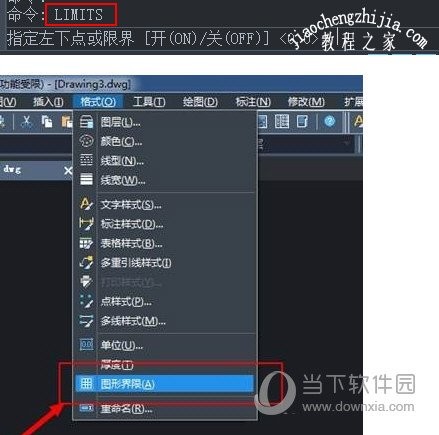
在开始调整绘图区域之前,我们需要先激活图形界限功能。这是规范绘图环境的第一步,也是后续精确控制坐标的基础。操作方式非常直接,你有两种常见的路径来进入该模式。
最快捷的方法是在AutoCAD 2018底部的命令输入栏中直接键入limits命令,然后按下回车键。这种方法适用于熟悉键盘操作的用户,效率极高。如果你更倾向于通过鼠标菜单进行操作,可以将光标移至顶部菜单栏,依次点击格式选项,在下拉列表中查找并选择图形界限。这两种方式殊途同归,最终都会触发系统的界限设置机制。
执行上述任一操作后,命令行会立即响应,提示你指定新的左下角点坐标。此时系统已处于界限调整模式,光标可能暂时看似无变化,但内部状态已准备好接收新的坐标数据。建议在操作前确保当前图层是模型空间,以避免在布局空间误操作导致视图混乱。完成这一步后,我们就为下一步确认左下角原点坐标做好了准备。
二、确认左下角原点坐标
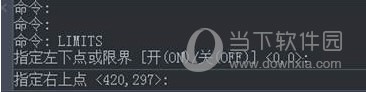
回到命令行的交互界面,此时屏幕下方会显示具体的提示文字。仔细观察命令行,你会看到系统已经自动识别了当前的模型空间界限状态,并显示提示:重新设置模型空间界限。紧接着,系统会列出当前的原坐标位置,通常显示为 原坐标为 (0.000,0.000)。这个坐标值非常关键,它代表了绘图区域的左下角起点。在标准的工程制图习惯中,我们将左下角原点固定在坐标轴交点(即0,0处),这样可以确保所有后续的测量和布局都基于同一个标准参考系,避免因为原点偏移导致打印或出图时出现位置偏差。
对于绝大多数常规绘图任务,默认的左下角原点 (0.000, 0.000) 都是最合适的选择。因此,在这一步你不需要输入任何新的数值。直接按下键盘上的回车键即可。这一动作相当于告诉系统:“确认使用当前的默认左下角点”。按下回车后,命令行会立即响应,提示你指定新的右上角点。此时,左下角的坐标锁定已经完成,绘图区域的基准已确立。确认这一步操作无误后,我们就可以进入下一步,设定右上角的具体尺寸了。
三、设定右上角坐标尺寸
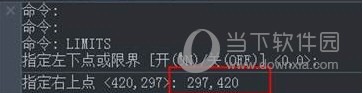

确认左下角原点后,命令行的提示随即切换为“指定新的右上角点”。此时,绘图区域的具体大小便完全由这个右上角坐标值来决定了。这里的输入逻辑非常直接:X值对应水平方向(宽),Y值对应垂直方向(高)。如果你使用的是标准的A3纸张进行打印布局,通常需要将绘图范围调整为 297,420(单位为毫米,横版)或 420,297(单位为毫米,竖版)。在实际操作时,假设我们采用横版A3,只需在命令行中输入 297,420 并回车。AutoCAD 会自动识别逗号作为分隔符,将 297 赋值给 X 轴,420 赋值给 Y 轴。这一操作相当于在坐标平面上画出了一个从 (0,0) 到 (297,420) 的矩形框,这个矩形框就是后续绘图和打印的有效界限。
注意:坐标格式严格遵循 (X,Y) 的顺序,中间用逗号分隔。如果你绘制的是建筑平面图或机械工程图,务必确保单位设置为毫米,并且根据实际使用的图幅大小(如 A2、A4 或自定义尺寸)调整这两个数值。输入错误的坐标会导致绘图区域过大或过小,影响后续的块引用或打印设置。完成这一步后,模型空间的界限范围就已经被正式定义了。接下来,我们需要通过缩放视图,直观地查看并验证这个新设定的区域是否符合预期。
四、缩放视图显示设定区域
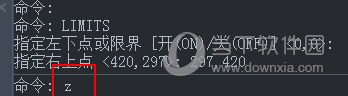
坐标输入并回车确认后,模型空间的界限范围虽然已在后台定义完毕,但此时的视图往往还停留在之前的缩放比例,新设定的 A3 区域可能在屏幕中显得极小或极难辨认。为了直观地检查绘图区域是否符合预期,我们需要通过缩放操作将视野调整至涵盖整个界限范围。这一步对于后续在正确范围内绘图至关重要,能避免因视野局限导致的坐标误判。
操作过程非常简便。确认坐标输入无误后,直接在命令栏中输入 z(Zoom 命令的缩写)并按下 回车键。此时,AutoCAD 会提示“指定窗口或对象 (W/C/E/I/M/T/R/F/A/动态(D)/缩放因素(S)/上一次(P))”。我们需要输入 a(代表 All,即全部)并按下 回车键。执行该指令后,视图会瞬间缩放,使得当前图形界限所包围的区域完整填充在当前视窗中。你会看到一个清晰的矩形边界,这正是刚才设定的 297mm × 420mm 的 A3 绘图区域。
注意:这里的 Z - A 操作是基于图形界限(Limits)进行缩放的,而非基于已有图形对象。因此,即使绘图区为空,该操作也能准确显示出界限范围。完成缩放后,建议观察原点 (0,0) 是否位于视图的左下角附近,以验证设置的正确性。
五、验证图形界限设置结果

执行缩放操作后,视图已调整至涵盖整个界限范围。此时,我们需要通过观察 AutoCAD 的即时反馈来最终确认设置是否生效。请留意屏幕左下角的命令行区域,在输入 Z - A 并回车后,系统会短暂显示“正在重生成模型”的提示信息。这一反馈表明 AutoCAD 已根据新的图形界限参数重新计算了视图边界,是操作成功的直接信号。
回到绘图窗口仔细观察,你会发现屏幕中清晰地显示出一个矩形边框,其比例严格对应 A3 纸张的标准尺寸(297mm × 420mm)。这个可视化的矩形并非辅助线,而是图形界限在模型空间中的实际映射。只要该矩形完整且位置正确,即表示 Limits 命令已成功应用,绘图区域范围已锁定。
注意:若视图中未出现该矩形,或矩形尺寸与预期不符,请检查此前坐标输入是否有误,或确认是否误操作了其他缩放模式。确认界限设置无误后,后续所有绘图操作都应在该矩形范围内进行,以确保图纸符合出版或打印规范。至此,图形界限的设置与验证工作已全部完成。