本文详细讲解亿通行App停用消息提醒的具体操作流程,帮助用户通过配置文件更新功能快速关闭推送通知,解决打扰问题。
如果你受够了亿通行App频繁的消息推送,想知道如何彻底停用这些提醒,这篇文章将为你提供清晰的解决方案。通过简单的设置步骤,你可以快速关闭推送通知,让App回归安静。

一、进入亿通行App设置界面
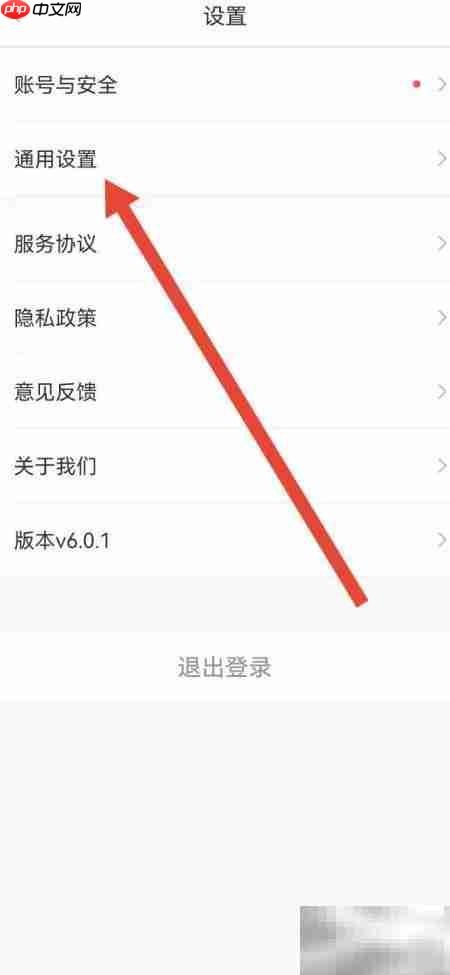
要停用亿通行的消息提醒,第一步是进入App的设置中心。打开亿通行App,在底部导航栏中找到并点击“我的”选项卡,进入个人主页。
在“我的”页面中,请留意界面右上角区域,通常这里会显示一个齿轮形状的图标或文字“设置”。点击该入口即可进入系统设置主界面。
提示:不同版本的亿通行App界面布局可能略有差异,但“我的”页面右上角的设置入口通常保持一致。如果未直接看到“设置”文字,请留意齿轮图标。确保网络连接正常,以保证后续操作流畅。
完成此步骤后,您已位于设置主界面,可以准备查找更深层级的通用或消息配置选项。
二、定位通用设置选项
进入设置主界面后,映入眼帘的是一系列功能模块。我们需要找到的是“通用设置”选项。在大多数版本的亿通行App中,它通常位于设置列表的上半部分,图标可能是一个滑块、齿轮或简化的列表符号。点击该选项,即可进入通用配置页面。
提示:如果设置列表较长,请尝试上下滑动查找。“通用设置”是管理基础行为的核心区域,后续我们要进行的配置文件更新操作就隐藏在这个层级之下。不同版本的界面布局虽有微调,但“通用”或“常规”字样的入口位置通常较为固定,建议留意列表前三项。
确认进入“通用设置”界面后,您会看到诸如字体大小、深色模式、缓存管理等基础选项。此时请不要急于退出,因为接下来我们需要在此界面中定位到具体的配置文件管理入口,这是停用消息提醒前的关键准备步骤。
三、执行配置文件更新操作

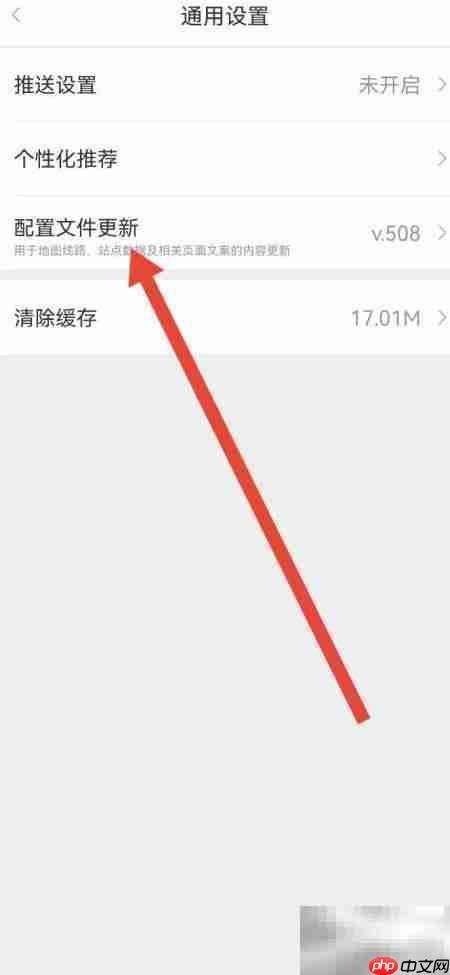
在“通用设置”页面中继续浏览,您的目光需要聚焦于列表的中下部区域。这里通常隐藏着更深层的系统维护功能。请寻找名为“配置文件更新”的选项。它不像“字体大小”那样显眼,往往伴随着一个刷新图标或简单的文字链接。这一步是修改App通知行为的核心入口,只有触发配置文件的重新加载与解析,底层的通知策略才会发生实质性改变。
点击该选项后,系统可能会短暂加载,并弹出确认对话框或进度条。此时请耐心等待,不要频繁点击或强制退出应用,以免文件写入中断导致设置失败。提示:部分版本在执行更新前会要求用户确认,请务必点击“确认”或“更新”按钮以完成操作。若界面提示“已是最新版本”或类似字样,说明当前配置已生效,但针对停用提醒的目的,建议手动触发一次更新以确保最新策略被正确应用。
当看到“更新成功”或界面自动返回时,配置文件更新操作即告完成。此时,App内部的通知逻辑已根据新配置重新调整。完成此步后,您只需稍作等待或重启应用,即可验证推送提醒是否已按预期停用。
四、重启App验证效果
配置文件更新完成后,虽然底层逻辑已发生改变,但App当前运行实例中仍可能缓存着旧的通知状态。为了确保新的“停用提醒”策略立即生效,最稳妥的做法是强制关闭并重新启动亿通行App。具体操作时,请从手机任务管理界面将该应用完全划掉,或直接进入设置清除后台进程,随后重新从桌面图标启动应用。这一步看似简单,却是避免设置不生效的关键环节,切勿在更新完成后直接忽略。
应用重启并成功登录后,您需要进行效果验证。此时,请观察App的通知栏或消息中心,确认之前的频繁推送是否已经消失。如果界面不再弹出无关的消息提醒,且通知图标保持静止,说明停用消息提醒的操作已成功生效。若发现仍有零星推送,可能是服务器同步存在短暂延迟,建议稍等几分钟后再试,或检查系统设置中是否单独开启了亿通行的横幅通知权限,以确保彻底静默。