本文详细介绍博览新闻APP中调整文字阅读字体大小的具体操作步骤,帮助用户根据自身视力需求快速设置舒适的阅读体验。
在使用博览新闻APP时,如果觉得默认字体大小不合适,可以通过简单的几步操作进行调整。本文将带你快速找到设置入口,轻松定制最舒适的阅读字号。

一、进入个人中心页面
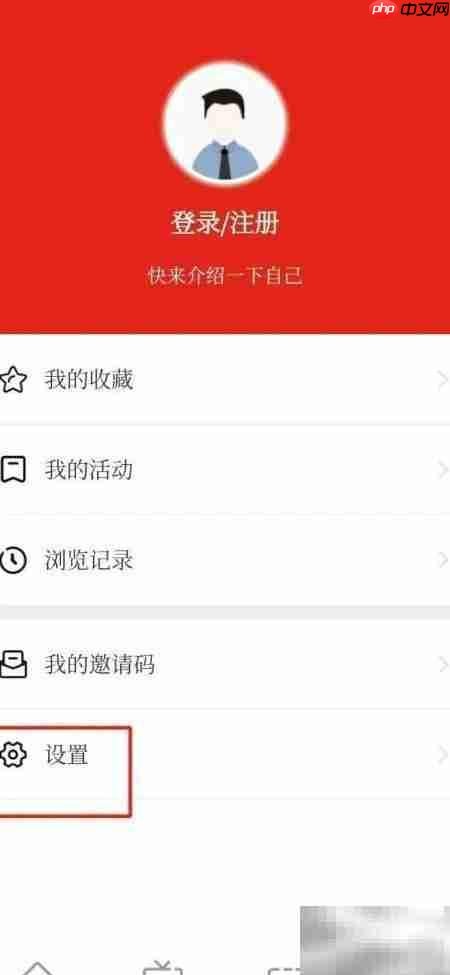
启动博览新闻APP,待加载完成进入首页后,界面底部通常排列着几个主要功能标签。为了调整阅读时的字体大小,我们需要先进入个人的设置区域。
请将目光移至屏幕右下角,找到并点击【我的】图标。这个入口是通往所有个性化设置的必经之路,点击后界面会切换至个人中心页面。
在此页面中,你可以管理自己的账号信息、历史记录以及各类偏好设置。提示:部分用户可能因版本不同,该入口显示为“个人中心”或头像图标,但功能位置基本一致。确认停留在该页面后,即可准备进行下一步的设置操作。
二、进入系统设置界面
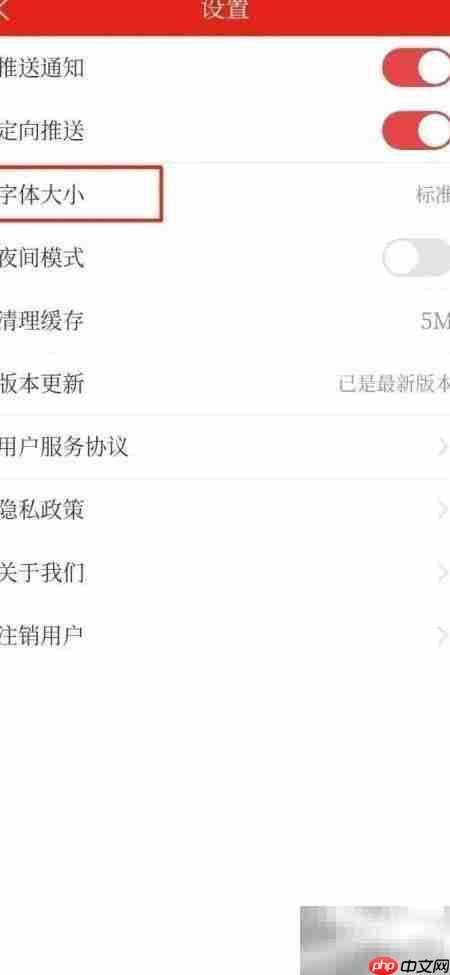
停留在个人中心页面后,视线稍微向上移动,通常在页面的顶部区域或列表的上半部分,你可以看到一个名为【设置】的选项。这个入口是调节APP内部功能的核心区域,涵盖了从通知管理到显示优化的各项配置。
点击【设置】图标,界面随即切换至系统设置界面。在这里,你会看到一系列整齐排列的功能列表,如账号安全、隐私权限、清除缓存等。提示:如果界面较长未直接显示,请尝试轻微滑动屏幕查找,该选项位置一般较为固定,不会因版本更新而大幅变动。
进入该页面意味着你已经掌握了APP全局配置的入口,后续具体的字体调节选项就隐藏在这些功能列表之中。确认当前处于设置主界面,即可准备在列表中定位到显示或阅读相关的子菜单,从而开始针对性的字体大小调整。
三、定位字体大小选项
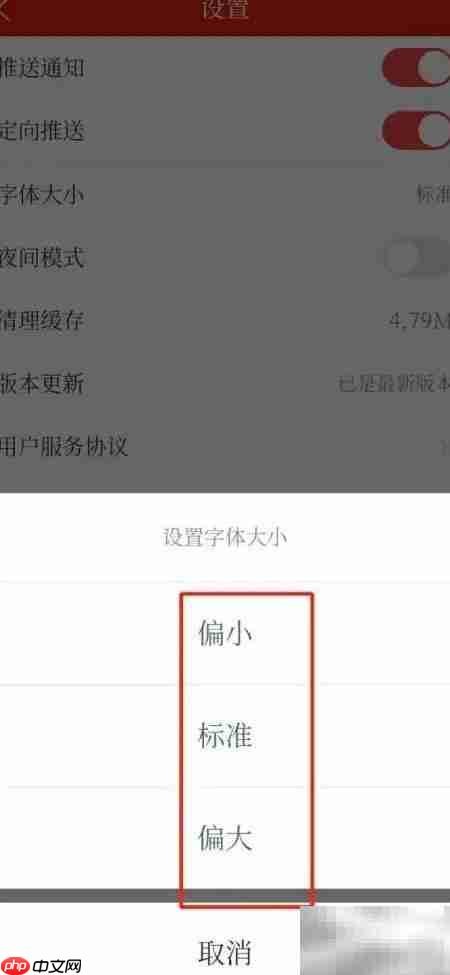
既然已经打开了系统设置界面,接下来的任务就是在这份功能清单里找到与我们阅读体验直接相关的选项。通常,APP会将显示相关的设置归类在一起。请浏览当前的列表,寻找【显示】、【通用】或【阅读设置】等分类。在部分版本中,【字体大小】可能直接位于一级菜单中,无需进入子目录,这时你只需在列表中仔细辨认即可。
如果一级列表中没有直接显示,请留意带有“显示”或“外观”字样的子菜单并点击进入。进入后,你会看到一个专门用于调节文字尺寸的选项,通常标记为【字体大小】或【字号调节】。点击该选项,界面会切换至专门的调节页面,这里提供了从最小到最大的多种档位供你选择。这一步是调整阅读舒适度的核心环节,确认进入该页面后,即可根据视力需求进行具体数值的设定。
提示:不同版本的博览新闻APP,菜单命名可能存在细微差异,但功能入口逻辑基本一致。若一时找不到,可尝试利用APP内的搜索功能(如有),直接输入“字体”关键词,能更快速定位到目标设置项。
四、选择或调节字体档位
进入字体调节页面后,你会看到两种主要的调整方式,分别对应不同的使用习惯。对于追求快速便捷的用户,界面上方通常提供了一组预设档位,如【小】、【标准】、【大】和【超大】。点击任意一个选项,屏幕上的示例文字会立即变化,你可以根据肉眼观察到的舒适度直接选定。这种方式适合大多数场景,尤其是当你需要快速切换阅读模式时。
如果你对阅读体验有更精细的要求,或者觉得预设档位无法满足特定需求,可以使用下方的滑动条进行自定义调节。拖动滑块至满意的位置,底部的实时预览区域会同步更新字号大小。这种方式允许你找到那个“刚刚好”的数值,既能看清文字细节,又不会因字号过大导致单屏显示内容过少。
选定满意的字号后,通常无需额外确认,设置会即时生效。你可以返回文章列表或正在阅读的页面,检查实际阅读效果。如果发现某些特殊排版(如图片说明或评论)显示异常,可再次进入设置微调。注意:部分APP的字体设置仅影响正文,标题或UI界面文字大小可能受系统全局设置影响,若整体视觉不协调,建议同时检查手机系统的显示放大设置。