本文对比Word 2007与2010在界面布局及功能按钮上的核心差异,帮助文档用户快速识别新版优势,提升办公操作效率。
初次对比Word 2007和2010,两者外观看似相似,但细节处大有不同。本文梳理了笔者在使用过程中发现的关键差异,从按钮布局到功能优化,助你快速适应新版操作习惯。

一、顶部导航栏布局重构

打开Word 2010与2007,最直观的视觉冲击集中在左上角区域。2007版本那个标志性的圆形按钮(Office按钮)在2010版本中被彻底移除,取而代之的是一个名为“文件”的矩形选项卡。这一变化看似微小,实则重构了用户启动软件后的第一操作逻辑。
- 界面总览差异:2007版的启动界面在左上角是一个独立的圆形图标,点击后展开菜单;而2010版将其融入顶部的Ribbon功能区,“文件”选项卡与“开始”、“插入”等选项卡并列,视觉上更加统一且扁平化。
- 功能操作替代:在2007中,你需要点击圆形按钮才能找到“新建”、“打开”、“保存”等基础命令。到了2010,这些功能全部集成在“文件”选项卡下的“Backstage”视图(文件屏幕)中。对于新手而言,这种设计消除了“圆形按钮是什么”的认知负担,操作路径更符合“点击标签-选择动作”的线性思维。
注意:虽然界面布局改变,但核心文件管理功能并未缺失。如果你习惯在2007中通过圆形按钮快速访问“最近使用的文件”,在2010中只需点击“文件”,右侧栏即可看到相同的列表,适应成本极低。
二、阅读模式体验优化

解决了文件入口的视觉统一后,视线向上移动,你会发现Word 2010在右上角新增了一个极具实用价值的小按钮——“视图”组中的“收起格式栏和工具栏”。这一细微改动直击2007版用户的痛点:当屏幕空间有限时,庞大的Ribbon功能区往往占据了上半部分屏幕,导致阅读长文档时需要频繁滚动,视觉体验十分割裂。
- 空间释放机制:点击该按钮后,整个功能区会自动隐藏,仅保留顶部一行选项卡标签。此时,文档编辑区域几乎占据了整个窗口,极大提升了屏幕利用率。当鼠标悬停在选项卡上时,功能区又会临时显示,兼顾了操作便捷性与视觉清爽度。
- 阅读场景优化:对于需要审阅大量文本或进行排版预览的场景,这种“沉浸式”布局能显著减少视觉干扰,让用户更专注于内容本身。配合Word 2010新增的阅读视图,这种空间优化让长文档的浏览体验接近于电子阅读器,舒适度大幅提升。
提示:如果你使用的是笔记本小屏电脑,建议养成使用此功能的习惯,它能有效缓解因屏幕尺寸限制带来的操作压抑感,让办公体验更加从容。
三、常用工具与符号精简

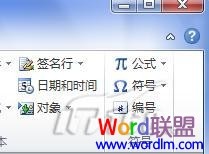

视线从右上角的视图控制移回顶部功能区,插入选项卡中的变化同样值得注意。除了常规的文本对象插入,“屏幕截图”按钮是2010版的一大亮点。在2007中,若需截取屏幕内容,往往需要借助外部工具或手动粘贴,而2010允许用户直接截取当前打开的窗口,甚至可以直接插入整个活动窗口,极大地简化了办公演示文档中嵌入应用界面的流程,无需频繁切换软件,操作更加连贯高效。
- 高频选项强化:针对日常排版中高频使用的功能,2010对页眉、页脚及页码等按钮进行了视觉上的增大处理。这种设计上的微调并非随意,而是为了降低用户的点击成本,让常用功能在视觉上更加突出,减少因误触或寻找按钮带来的时间浪费,体现了对高频使用场景的优先优化。
- 界面减负策略:与此同时,2010版对符号栏进行了精简,移除了2007版中位于右侧不常用的“特殊符号”一栏。这一改动反映了微软对用户使用习惯的筛选,将低频功能折叠或移除,使主界面更加清爽,让用户在插入常用标点或数学符号时视野更集中,操作干扰更少。
提示:如果你习惯使用特殊符号但找不到入口,无需担心功能缺失,它们通常被整合到了“符号”下拉菜单的更深层级中,只是不再占据主界面空间。这种“藏而不删”的设计,平衡了界面简洁性与功能完整性。
四、布局与审阅功能细化

视线从插入选项卡移开,页面布局和审阅功能中的细微调整同样体现了2010版对操作逻辑的重构。在页面布局选项卡中,“排列”栏的位置和交互方式进行了微调,使其与图文混排的需求更加贴合,减少了用户在处理浮动对象时的鼠标移动距离。这种看似不起眼的布局优化,实则旨在让高频的排版操作路径更短、更顺手。
- 功能模块解耦:更显著的改动出现在审阅选项卡。2007版中将拼写检查、同义词替换等杂糅在“校对”一栏,而2010版将其拆分为独立的“校对”和“语言”两个栏目。这一拆分并非简单的视觉切割,而是基于功能属性的逻辑梳理。
- 查找效率提升:拆分后,“校对”专注于拼写和语法错误检查,而“语言”则集中了语言选项、同义词库及翻译辅助。对于需要频繁处理多语言文档或进行深度文本润色的用户而言,这种分类使得目标功能入口更加直观,无需在同一个下拉菜单中反复筛选,显著降低了认知负荷。
提示:如果你发现某些语言相关的设置不见了,请检查是否切换到了“语言”栏目下。这种模块化设计有助于养成更规范的操作习惯,避免功能混淆。