本文详细讲解Excel VBE窗口布局重置的两种方法,包括手动拖拽调整和通过修改注册表删除Dock值,帮助用户快速恢复VBE默认显示状态。
在使用Excel VBE进行编程时,如果不小心弄乱了窗口布局,可能会导致操作不便。别担心,本文将介绍两种简单有效的方法,帮你快速将VBE窗口恢复至默认显示状态。

一、方法一:手动调整窗口位置
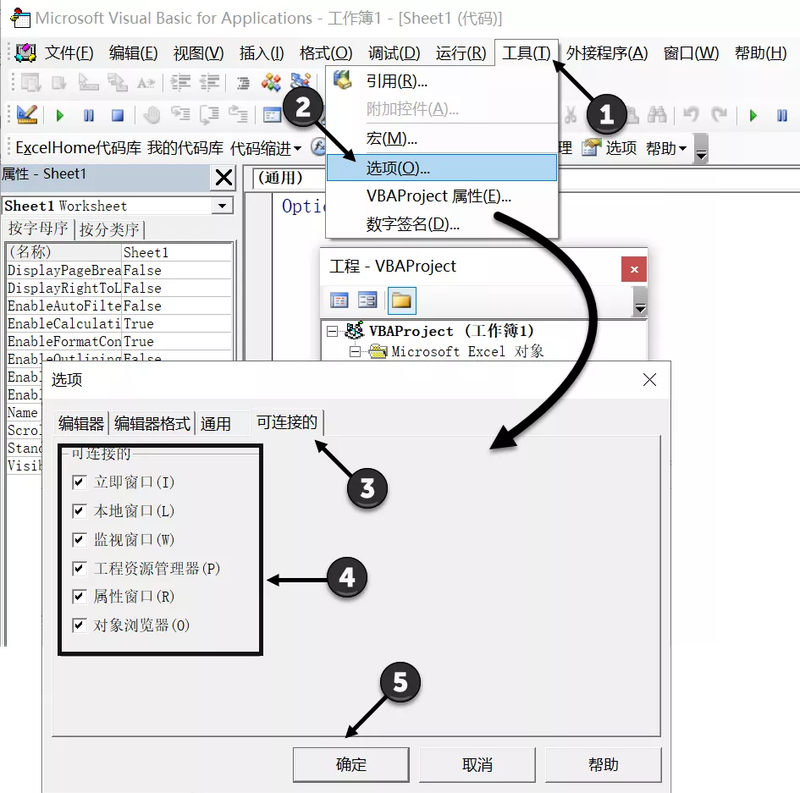
恢复VBE默认布局最稳妥的方式是通过界面手动调整,这种方法直观且不会触碰系统底层数据,适合大多数用户操作。在开始拖拽之前,有一个关键的设置步骤容易被忽略:打开VBE后,依次点击顶部菜单栏的【工具】 → 【选项】,切换到【可连接的】选项卡,务必勾选“不在默认位置的窗口”,然后单击【确定】。这个选项的作用是开启位置吸附提示功能,没有它,窗口拖拽时缺乏视觉反馈,很难精准对齐。
设置完成后,就可以开始调整了。以左侧的【工程】窗口为例,按住窗口标题栏将其拖动至编辑器左侧区域。当你看到窗口边缘出现矩形阴影边框时,说明已经吸附到了默认停靠位,此时松开鼠标左键即可。接着,用同样的逻辑调整代码窗口、立即窗口等其他面板,将它们依次拖回对应的默认位置,直到所有窗口都归位。
注意:拖拽时动作要稳,不要快速甩动窗口,以免触发非预期的布局变化。如果手动调整后发现某些窗口仍然错位,或者你更倾向于彻底清除布局记忆,后续章节将介绍通过修改注册表来重置布局的方法,那是更为彻底的解决方案。
二、方法二:修改注册表重置布局

如果手动调整无法解决布局错乱问题,或者你希望彻底清除系统对VBE窗口位置的“记忆”,修改注册表是更为彻底的方案。其原理在于删除存储布局信息的二进制值“Dock”,迫使系统在下次启动时自动重建默认配置。
在开始操作前,请确保已完全关闭Excel程序,以免注册表文件被占用导致修改失败。接着,右键单击任务栏左下角的【开始】菜单,选择【运行】,在弹出的对话框中输入regedit并回车,打开注册表编辑器。
在编辑器左侧树状列表中,依次展开路径:HKEY_CURRENT_USER\Software\Microsoft\VBA\7.1\Common。此时请注意,路径中的7.1对应的是VBA版本号,不同版本的Excel(如Excel 2010及以上通常为7.1,更早版本可能为6.1等)可能略有差异,请根据你的实际安装版本核对。
定位到该文件夹后,在右侧窗口中找到名为Dock的项。右键单击它,在弹出的快捷菜单中选择【删除】。确认删除后,重新启动Excel并打开VBE,窗口布局将会自动恢复为初始默认状态。
注意:修改注册表前建议先备份相关项或创建系统还原点,以防误操作影响其他VBA配置。虽然删除单个值风险较低,但严谨操作始终是修改系统底层数据的基本原则。