本文详解Splash影音软件的版本更新与状态检查步骤,指导用户通过设置菜单勾选自动检测功能,确保播放器始终处于最新稳定状态。
保持播放器软件的最新版本是获得最佳视听体验和安全保障的关键。Splash影音提供了便捷的更新检查机制,只需简单几步设置,即可让软件自动检测并提示新版本,无需手动频繁访问官网。
一、启动播放器与加载文件
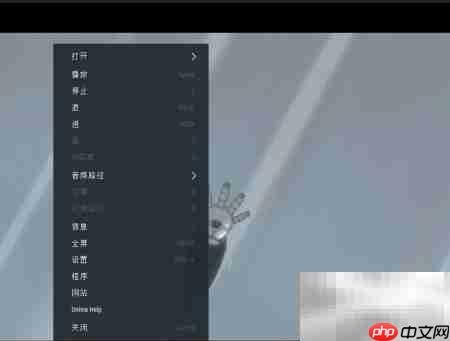
在进行更新状态检查之前,确保软件运行在正常的播放环境下是基础前提。操作的第一步是打开 Splash影音 主程序。建议通过桌面快捷方式或开始菜单启动,以避免因路径错误导致的功能异常。待主界面完全加载后,不要直接停留在空白窗口,因为部分界面交互功能仅在媒体加载后才会被激活。
随后,点击界面上的 打开文件 按钮,从本地硬盘中加载任意一个视频文件(如 MP4 或 MKV 格式)。这一步的目的并非为了观看内容,而是为了让播放器进入“活跃状态”。当视频开始预览或暂停时,右键菜单及深层设置入口的响应机制会完全就绪。
注意:加载的文件无需完整播放,仅需进入播放界面即可。保持窗口处于前台焦点状态,避免被其他程序遮挡,以确保后续调出右键菜单时操作流畅。完成这一步后,你的操作环境已准备就绪,可随时进入下一阶段的菜单调用环节。
二、调出右键菜单与设置入口
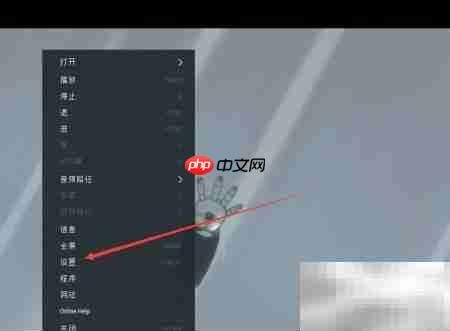
操作环境就绪后,进入核心交互环节。将鼠标移动至视频播放画面的中心区域,或下方的进度条及控制栏有效控件上,执行右键单击。此时,系统会弹出一个上下文操作菜单,该菜单汇聚了播放控制、音频视频切换以及系统配置等常用功能。请务必确保鼠标指针处于视频渲染区域或激活的状态控件之上,若误点在全屏黑边或无效背景区域,可能无法触发预期的菜单响应,需重新定位后再次尝试。
在弹出的菜单列表中,目光向下扫描,找到位于底部区域的 设置 按钮。该入口是通往软件全局配置窗口的唯一路径,涵盖了从播放核心参数到网络行为的所有底层选项。点击该按钮后,主界面将切换至配置面板,为后续调整自动更新策略提供必要的操作界面。这一环节看似简单,却是连接用户操作与软件后台逻辑的关键桥梁,准确进入设置中心是完成后续版本状态检查的前提条件。
三、配置自动检测更新选项
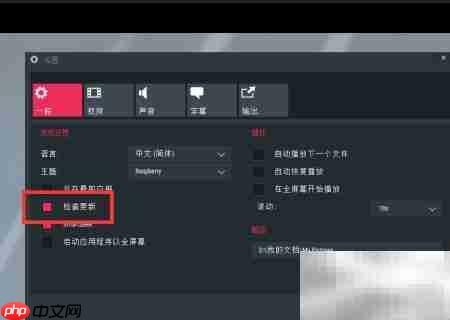
进入配置面板后,界面通常分为多个功能标签页。请在左侧导航栏或顶部选项卡中定位至与版本更新、网络设置或常规相关的区域。不同版本的Splash影音可能在布局上略有差异,但核心逻辑一致:你需要在此处找到控制软件自我维护行为的开关。若未直接看到更新选项,可尝试展开“高级设置”或查阅界面底部的“关于”栏目,那里往往隐藏着自动维护的触发机制。
在选项列表中,仔细寻找标有自动检测更新或启动时检查新版本字样的复选框。这是实现后台静默监控的关键。勾选该选项后,软件将在每次启动或空闲时段自动连接官方服务器,比对当前本地版本号与最新发行版。若发现可用更新,系统会在界面角落弹出温和的提示,而非强制中断播放,从而确保用户始终处于最新稳定状态。
注意: 修改完成后,务必点击窗口底部的确定或应用按钮以保存更改。仅关闭窗口而不保存,配置将不会生效。设置生效后,无需频繁手动访问官网,软件将在后台定期执行状态检查,既保障了安全性,也优化了视听体验的流畅度。