本文详细讲解如何通过百度云会员中心远程预约照片冲印并寄送给亲人的具体操作流程,帮助子女快速将纸质照片寄回家中。
想给爸妈寄一张纸质照片,却担心他们不会操作?其实通过百度云,你只需要几分钟就能完成远程冲印和寄送。本文手把手教你如何利用“云冲印”功能,把思念稳稳送到父母手中。

一、登录并进入云冲印服务

想要把电子照片变成实物寄给远方的父母,第一步是确保你顺利进入服务入口。整个过程其实非常简单,关键在于找到正确的官方通道。请先确认你的手机或电脑已登录百度账号,这是使用百度云会员中心各项服务的基础前提。
- 第1步:使用百度账号登录系统。如果你尚未登录,请先完成身份验证。拥有有效的百度账号是后续所有操作的入场券,建议直接使用平时常用的手机号登录,以便后续接收订单状态通知。
登录成功后,不要在APP内盲目寻找,最稳妥的方式是直接使用搜索引擎。第2步:在百度搜索 “百度云会员中心” 进入官方页面。在搜索结果中,请认准带有“官方”标识的蓝色链接,点击进入。这一步能有效避免误入非官方渠道,保障你的个人信息安全和订单真实性。
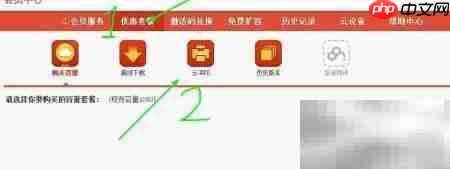
进入会员中心页面后,界面可能会展示多种会员权益。此时需要精准定位冲印服务。第3步:找到并点击 “优惠套餐” ,随后在列表中选择 “云冲印” 服务。你会发现,冲印功能通常被归类在增值权益或优惠项目中,而非独立的一级菜单。点击该选项后,系统会引导你进入照片上传界面,为下一步挑选高清原片做好准备。
提示: 如果在搜索时找不到“云冲印”字样,可以留意“照片打印”或“影像服务”等相似表述,不同时期的界面名称可能会有微调,但核心功能入口位置基本保持一致。
二、上传照片至冲印系统

进入“云冲印”界面后,系统会提示你选择照片来源。这里提供了两种灵活方式,你可以根据照片目前的存储位置自由选择,无需纠结于必须先把文件保存到手机本地。
- 第4步:选择上传方式。界面通常提供“从百度网盘选择”和“从本地相册上传”两个选项。这是整个流程中最节省时间的一环,选对路径能避免重复操作。
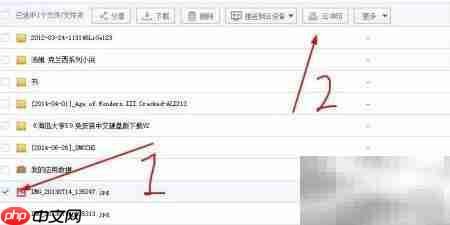
如果照片已经存放在百度网盘中,操作会极其便捷。第5步:直接发起冲印。你不需要先下载图片到手机,再重新上传,这样既省流量又省内存。只需在网盘列表中勾选目标照片,点击底部菜单中的“云冲印”按钮,系统便会直接读取云端数据进行后续处理。
若照片仅存在于手机相册中,则需执行第6步:本地上传。点击“从本地相册上传”,浏览并勾选想要打印的照片。选择完毕后,务必点击屏幕上的“确认”或“下一步”按钮。此时请勿关闭页面,系统后台需要时间将图片上传至云端并进行格式校验与清晰度优化,耐心等待进度条完成即可。提示: 上传过程耗时取决于图片大小和网络速度,建议在Wi-Fi环境下操作,以确保传输稳定且不消耗过多流量。
三、填写订单与支付费用
照片上传成功后,界面通常会展示已选照片的缩略图列表。确认无误后,第8步:点击“立即打印”。这一动作标志着冲印流程正式从文件传输阶段进入订单配置阶段,系统会根据所选照片数量自动跳转至订单详情页。
进入订单页后,最关键的是第9步:准确填写收件地址及所需照片张数。这里需要特别注意,由于是寄送给亲人,请务必核对收件人姓名、手机号码以及详细的街道门牌号,避免因为地址模糊导致快递延误。同时,根据家庭需求确认每张照片的打印张数,系统默认通常为1张,若需多份备份,请在此处手动修改数字。
地址和数量填写完毕后,第10步:核对信息无误后,点击“提交订单”。在点击提交前,建议再次滑动屏幕检查一遍地址栏,这是防止寄错的最重要环节。
在支付前或订单确认页中,你还可以调整第11步:设定照片尺寸与比例。常规家冲印多采用6寸(4R)规格,这也是家庭相框最通用的尺寸;若照片为正方形构图,可选择方片(5寸)以避免裁切重要画面。选定尺寸后,第12步:完成在线支付。支持主流支付渠道,支付成功后,订单状态将变更为“制作中”。此时,你的照片已开始进入印厂排期,后续只需关注物流动态即可。
四、等待冲印寄送完成

支付成功的瞬间,其实最费心的部分已经结束了。此时订单状态显示为“制作中”,意味着照片文件已同步至印厂系统,进入自动排版与印刷环节。你不需要再盯着屏幕等待,也不需要手动确认发货,整个后端流程完全自动化。
第13步:确认订单进入“冲印寄出”状态。专业机构会在收到订单后快速完成冲印、裁切与包装,随后交由物流伙伴寄出。通常2-3个工作日内即可安排发货,具体时效视物流情况而定。
在这段等待期内,你只需偶尔留意百度云APP内的订单消息推送即可。一旦照片寄出,系统会同步更新物流单号及追踪信息。注意:若长时间未收到发货通知,可尝试在订单详情页查看具体滞留原因或联系在线客服,但大多数情况下,静待快递上门便是最轻松的方式。这种“一键下单、坐等收货”的体验,正是远程寄件给亲人最省心之处。