针对Paragon NTFS激活码填写失败或无输入选项的问题,本文详解卸载试用版、下载正版及输入激活码的完整步骤,帮助用户成功激活软件。
在使用Paragon NTFS时,如果你发现激活界面没有序列号输入框,这通常是因为当前安装的是试用版本。本文将带你一步步彻底清除旧版本,并通过官方渠道正确激活正版软件,解锁全部功能。
一、卸载试用版Paragon NTFS
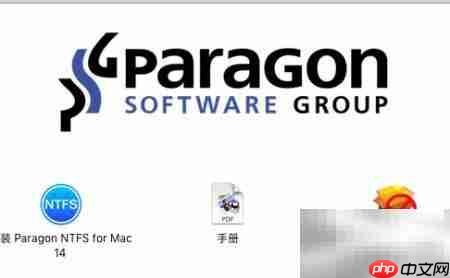
在着手安装正版软件之前,必须彻底清理系统中的旧版本残留,这是解决激活界面缺失输入框问题的关键一步。许多用户反馈即使重装后仍无法输入序列号,往往是因为试用版未完全卸载,导致注册表或配置文件中仍保留着试用状态的标记。
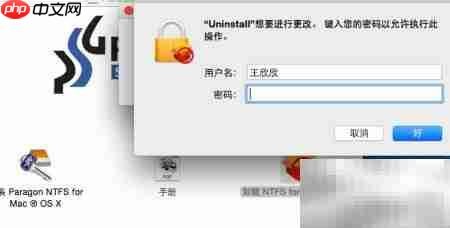
请启动已安装的试用版 Paragon NTFS 程序,在主界面中寻找 设置 或 帮助 菜单。进入设置页面后,仔细查看功能列表,找到并点击 “卸载” 选项。系统可能会弹出确认对话框,询问是否移除该程序及其关联组件,此时请确认执行移除操作。
注意: 仅通过控制面板卸载有时可能不彻底,如果卸载后重启软件仍显示试用状态,建议检查是否彻底清除了相关配置文件。确保系统环境中没有冲突版本,才能为后续步骤消除潜在干扰。
二、下载并安装正版安装包
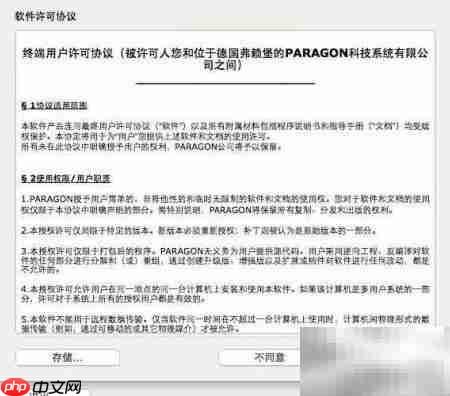
确认旧版本已彻底移除后,就可以从客服提供的邮件链接中获取正版安装包。点击链接下载最新版的 Paragon NTFS 文件,下载完成后双击运行安装程序。在弹出的初始界面中,仔细阅读许可协议条款,务必勾选 “我同意” 选项,否则无法进入下一步安装流程。
安装过程中,系统可能会弹出用户账户控制(UAC)窗口以验证权限。如果你的电脑设置了登录密码,此时需要在输入框中填写对应的账户密码并确认;若未设置密码,直接点击确认即可。随后,耐心等待安装进度条走完。安装结束后,系统通常会提示需要重启电脑以完成剩余组件的注册与配置,请按提示执行重启操作。重启后,软件将处于全新的干净状态,此时再运行程序,激活界面中的序列号输入框便会正常显示,为后续的激活步骤做好准备。
三、执行软件激活流程
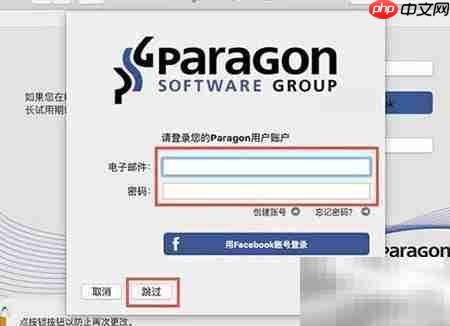
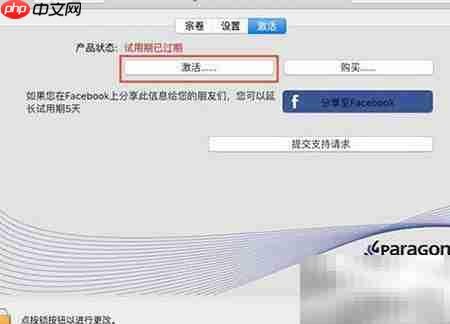
电脑重启完成后,双击桌面图标启动 Paragon NTFS。软件启动后会自动进入激活向导界面,此时点击界面上的 “激活” 按钮。此时系统会弹出一个账号登录窗口,提示“请登录您的Paragon账户”。如果你此前已注册过该品牌账号,直接输入对应的邮箱地址和密码进行登录;若没有账号或不想注册,可以选择点击 “跳过” 选项,这不会影响后续的激活流程。
跳过或登录后,界面将显示序列号输入框。从购买确认邮件中找到激活码(序列号),将其复制并粘贴到输入框中,或者直接手动输入。仔细核对字符,确保没有多余的空格或拼写错误。确认无误后,再次点击 “激活” 按钮。系统会与服务器进行验证,稍等片刻后,如果屏幕弹出绿色对勾或“激活成功”的提示窗口,即代表授权完成。此时软件的全部功能已解锁,你可以放心使用了。