本文详解GeoMap软件中批量修改等值线数值与线宽的操作步骤,帮助石油地质人员快速提升图件视觉辨识度,掌握“批量修改”命令的高效应用方法。
在石油地质制图工作中,等值线的清晰度直接决定了数据读取的效率。面对大量等值线需要统一调整标注大小和线宽的情况,逐条手动修改既繁琐又容易出错。本文将介绍利用GeoMap的“批量修改”功能,实现等值线样式的一键优化,助你大幅提升成图效率。

一、明确目标与属性栏调整
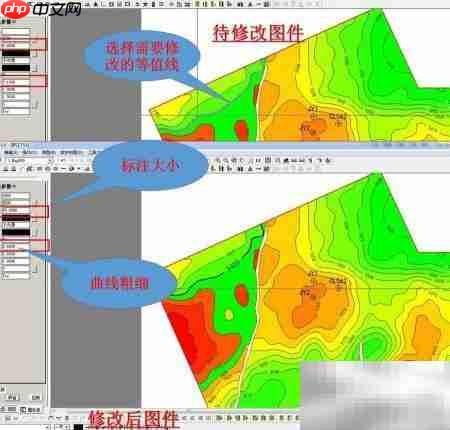
在启动批量操作之前,明确修改目标至关重要。本案例旨在将图中所有等值线的标注数值整体放大,并同步加粗对应曲线,以提升图件的视觉辨识度。操作的第一步是选中画布中待编辑的等值线对象。此时,界面左侧的属性栏会自动显示当前选中对象的详细参数。
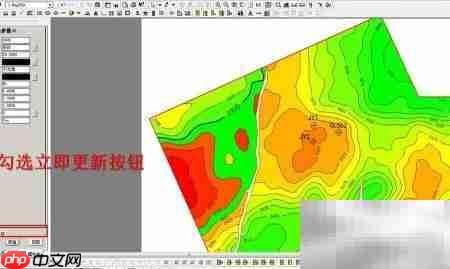
在属性栏中,找到“标注字号”与“线宽”两个关键参数项。根据实际制图需求,直接输入新的数值进行初步调整。这一过程不仅是设定参数,更是为了确认最终效果是否符合预期。为了避免每修改一次数值就手动点击应用导致界面频繁刷新,建议勾选属性栏顶部的“立即更新”功能。启用该选项后,只需调整完参数并单击画布空白处,系统便会自动刷新显示效果,无需重复点击确认按钮,显著提升了交互效率。
注意:在确认属性调整满意后,再进入下一步的参数预设阶段,以确保批量修改指令基于正确的视觉基准执行。
二、预设缺省参数与匹配设置
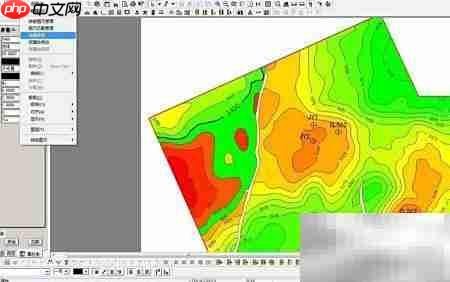
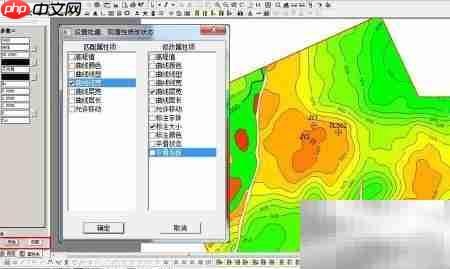
属性栏的初步调整仅针对当前选中的对象生效,若要实现全图统一标准,还需在批量操作前锁定全局参数基准。请视线移至界面左下角,依次点击“缺省”与“匹配”按钮,系统将弹出一个独立的参数配置窗口。这一步是确保后续批量修改指令准确执行的关键前提。
在弹出的设置窗口中,核心在于精准指定“曲线层宽”与“标识大小”两项数值。这里填入的数据将作为所有待处理等值线的统一标准,建议直接沿用上一节中确认过的最佳视觉效果数值,以保持前后逻辑的一致性。仔细核对输入框内的数值,确保无单位错误或格式偏差后,点击确认完成预设。这一动作相当于为后续的批量应用命令建立了一个清晰的“视觉锚点”,从而保障成图风格的绝对统一。
提示:在完成参数预设后,无需立即执行修改。此时参数已就绪,为下一章节正式调用批量修改命令做好了充分准备,只需按顺序执行即可达成预期效果。
三、执行批量修改命令
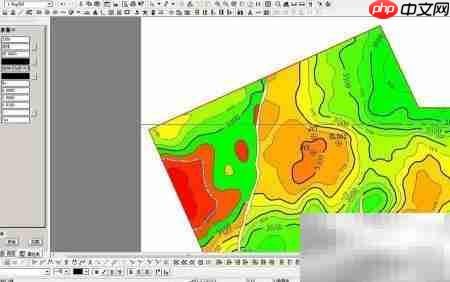
参数基准锁定后,即可正式进入核心操作环节。请回到主界面工具栏,点击“批量修改”命令图标。此时系统状态已就绪,光标将变为选择模式,等待用户指定作用范围。这是实现从“单点调整”向“全局标准化”跃迁的关键一步。
在绘图区域内,根据实际图件情况灵活选取目标对象。若需处理整幅等值线图,可直接使用“框选”功能快速捕捉全部线条;若仅针对局部区域(如构造高点或特定层位),则建议采用逐条点选的方式,确保修改范围的精准控制。选中后,目标等值线会呈现高亮状态,此时再次确认“批量修改”指令生效,系统将依据前一章节预设的“曲线层宽”与“标识大小”参数,一次性对所有选中对象执行字体样式优化与线条加粗处理。
提示:操作完成后,务必通过缩放或切换视图模式,对比修改前后的视觉效果。重点检查标注是否清晰可读、线宽是否与背景底图协调。若发现部分区域仍存在辨识度不足的情况,可微调缺省参数后重复上述流程,直至完全满足专业地质图件对清晰性与规范性的严苛要求。