本文详解云讯通APP修改绑定手机号的完整操作步骤,帮助用户在个人中心快速完成号码更换与验证。
需要更换云讯通绑定的手机号吗?其实操作非常简单,只需在官方APP内进入个人设置即可轻松完成。本文将带你一步步搞定这个流程。

一、进入个人中心与设置


要开始修改绑定手机号,第一步是确保你已经成功登录了云讯通APP。打开应用后,视线移向屏幕底部导航栏,找到并点击“我的”选项。这一页面集中展示了你的账户概览及个性化设置入口,是进行任何账户信息调整前的必经之路。如果尚未登录,系统通常会提示你先完成身份验证,请确保使用的是当前绑定的旧手机号或其他方式登录。
进入“我的”页面后,仔细查找页面右上角的齿轮状图标,或者页面中部明显的“设置”入口。不同版本的界面布局可能略有差异,但核心逻辑一致:通过设置菜单访问深层级的账户管理功能。点击该图标后,系统会跳转至详细的设置列表页。在这里,你可以看到隐私、通知、账号安全等多个分类。我们关注的重点在于账号安全相关的选项,但当前阶段只需停留在这一层级,确认已进入正确的操作通道即可。完成这一步后,你就离更换手机号的目标更近了一大步,后续我们将深入个人资料编辑页进行具体操作。
二、定位个人资料编辑页
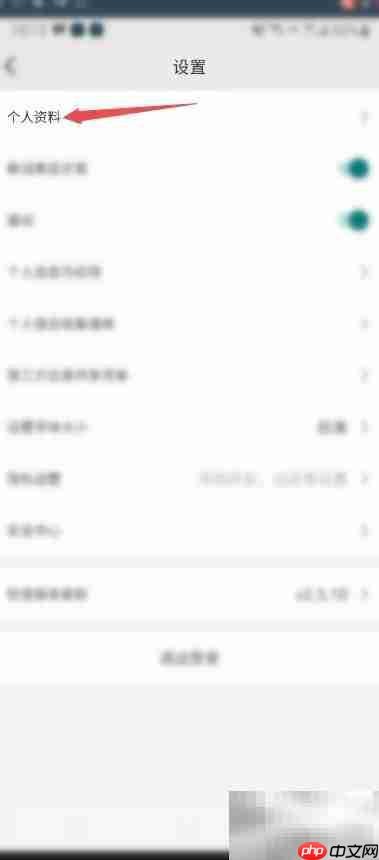
在设置列表中,目光下移找到“个人资料”选项。这一板块集中管理着你的基础身份信息,包括昵称、头像以及联系方式等。点击该选项后,页面会加载出你当前账户的详细资料预览。此时,请不要急于操作,先确认当前显示的信息是否为你需要修改的旧账户内容,以避免误操作其他关联账号。
进入个人资料页后,界面通常以列表形式展示各项可编辑字段。仔细查找并定位到“手机号码”一栏。你会看到当前绑定的手机号通常以星号部分隐藏(例如 138****1234)的形式呈现,以保护隐私。在号码右侧或下方,一般会有明显的“编辑”图标或直接可点击的区域。注意:点击该区域并非直接输入新号码,而是触发系统验证流程的入口。确认点击正确位置后,系统通常会弹出安全确认对话框或引导你进入下一步验证环节,这正是我们即将在下一部分详细拆解的关键步骤。
三、验证新号码并完成更换

确认进入验证环节后,界面会要求输入新绑定的手机号码。请仔细核对输入框,确保号码准确无误,特别是区号或前缀部分(如涉及海外号码)。输入完成后,点击“获取验证码”按钮。系统通常会向该新号码发送一条包含6位数字的短信,请注意查收。若未收到短信,建议检查是否开启了拦截功能,或等待几十秒后重试,避免频繁点击导致接口限流。
收到短信后,将验证码填入指定输入框。在点击最终的“确认提交”或“更换”按钮前,请再次确认新号码无误。一旦提交成功,系统会立即解除旧号码的绑定关系,并将新号码设置为该账户的唯一登录凭证。此时,旧号码将不再能用于登录或接收该账户的验证信息。为确保安全,建议立即使用新号码尝试登录一次,以确认绑定生效,并检查账户内的安全设置是否需要同步更新。