本文专为初学者编写,详解Photoshop CC2017界面布局、常用快捷键及图层管理操作,帮助新手快速掌握核心功能,提升图像编辑效率。
无论是为了职业发展还是个人兴趣,掌握Photoshop的基本操作都是第一步。本文将带你系统认识PS界面,牢记高频快捷键,并深入理解图层的建立、复制与合并技巧,助你迅速上手。
一、认识PS界面功能区域
打开Photoshop CC 2017,你会看到由几个核心区域组成的工作界面。熟悉这些区域的位置和功能,是高效操作的前提。
位于顶部的是选项栏,它动态显示当前所选工具的具体参数。当你选中画笔工具时,这里会出现大小、硬度等调节滑块;切换到移动工具,则会显示对齐方式。理解选项栏的参数变化,能让你在不打开复杂菜单的情况下快速微调工具行为。
左侧是工具箱,集中了选框、套索、裁剪、文字等常用工具。建议初学者不要试图记住所有工具,而是根据任务需求快速定位。例如,处理边缘复杂的物体时使用磁性套索,而调整构图时使用裁剪工具。掌握常用工具的图标特征,能大幅提升操作速度。
底部是状态栏,显示当前文档的缩放比例、显示模式以及色彩配置等信息。这里有一个常被忽略但非常实用的功能:点击状态栏右侧的菜单,可以选择显示“像素长宽”或“文档尺寸”,这在检查图像分辨率时非常直观。
中央最大的区域是文档窗口,即你的画布。所有编辑操作都发生在这里。保持画布整洁,避免过多无关图层干扰视线,有助于集中精力进行图像编辑。通过熟悉这四大区域的布局,你将能迅速找到所需功能,为后续的图像处理打下坚实基础。
二、掌握常用快捷键技巧
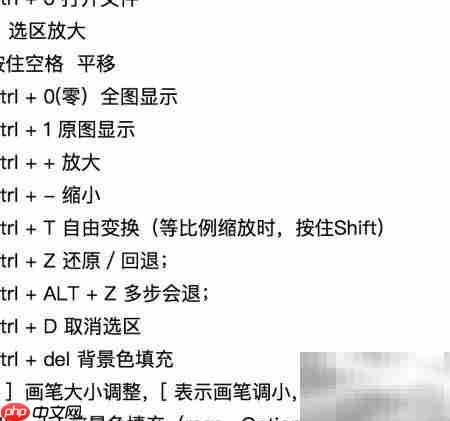
熟悉界面布局后,提升操作效率的核心在于熟练运用快捷键。对于初学者而言,减少鼠标移动距离是加快工作流程的关键。最实用的技巧是掌握工具的快速切换:在选中任意工具后,按住 Shift 键再按该工具组对应的字母键,即可在同组工具间循环切换。例如,在移动工具(V)和选框工具(M)所在的同一组中,按 Shift+M 可在矩形选框和单行选框之间快速跳转,这比每次都去左侧工具箱点击图标要快得多。
此外,为了获得更沉浸式的编辑体验,你可以利用 Tab 键来隐藏或显示所有面板。当你需要全屏查看图像细节时,按一下 Tab 键,左右两侧的工具箱、属性面板等全部收起;再按一下则恢复显示。如果只想隐藏右侧面板而保留左侧工具箱,可以按住 Shift + Tab 组合键。这种灵活的面板管理方式,能让你根据当前任务的需求调整视野范围。
注意:记忆快捷键的过程需要耐心。建议初学者将本文提到的常用快捷键列表打印出来,或者截图贴在屏幕旁边,在操作时随时对照练习。肌肉记忆的形成需要重复,一旦这些组合键成为本能反应,你的PS操作速度将会有质的飞跃。掌握这些基础技巧后,我们即将进入图层管理的学习,那是PS图像处理的核心逻辑。
三、图层建立与同文档复制
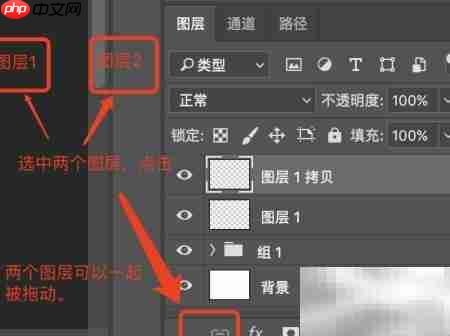
上一节我们解决了工具切换的效率问题,现在进入PS的核心逻辑——图层管理。图层就像是叠在一起的透明胶片,每一层可以独立编辑而不影响其他内容,这正是非破坏性编辑的基础。建立新图层最简单的方法是点击图层面板底部的 新建图层 图标,或者通过顶部菜单栏选择“图层”→“新建”→“图层”,这样能快速创建一个空白图层用于绘制或粘贴内容。
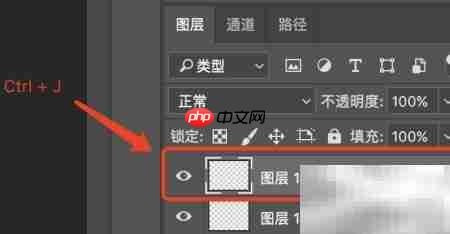
在编辑过程中,经常需要复制图层以保留原始数据或创建副本进行试验。除了常规的菜单栏选择“图层”→“复制图层”外,还有一种更直观的操作:在图层面板中,按住 Alt (Win) / Option (Mac) 键,直接用鼠标拖动图层缩略图到新建图层图标上,松开鼠标即可瞬间生成副本。此外,最高效的方式是使用快捷键 Ctrl+J (Win) / Command+J (Mac),选中目标图层后按下此组合键,当前选区或图层会被立即复制并置顶。
注意:初学者容易混淆“复制图层”与“复制像素”。使用 Alt 拖动或 Ctrl+J 复制的是整个图层(包含图层样式和透明度信息),而直接复制像素通常涉及剪贴板操作。理解这一区别对于后续处理复杂合成至关重要。掌握这些基础操作后,你将能更灵活地构建画面层次,为后续学习跨文档操作和图层合并打下坚实基础。
四、跨文档复制与图层合并
在掌握单文档内的图层操作后,实际工作中常需在不同文件间整合素材。跨文档复制图层有两种高效方式:最规范的方法是右键点击源文档的图层,选择复制图层…,在弹出的对话框中从“到:”下拉菜单选定目标文档并确认;若两个文档窗口均处于打开状态,直接按住鼠标左键拖拽图层缩略图至目标画布中心即可自动完成复制,这种方式在快速合成时更为直观。
当编辑完成或需要简化文件结构时,合并图层是关键步骤。Ctrl+E (Win) / Command+E (Mac) 用于合并当前选中的多个图层,而 Shift+Ctrl+E (Win) / Shift+Command+E (Mac) 则会将所有可见图层合并为一个新图层。这两个操作都是不可逆的,一旦执行,原有的分层结构将被永久消除。为了兼顾编辑灵活性与文件轻量化,强烈推荐初学者使用盖印功能:按下 Ctrl+Shift+Alt+E (Win) / Command+Shift+Option+E (Mac)。
注意:盖印(Stamp Visible)会生成一个包含所有可见像素的新图层,并置于图层栈顶部,但原始图层依然完整保留在下方。这意味着你可以随时撤销、调整或重新编辑底层细节,完美实现了非破坏性编辑。通常建议在工作流程末尾使用盖印生成最终预览层,或在需要压缩文件体积时再执行彻底合并。熟练区分这两种逻辑,能避免许多因误操作导致素材丢失的尴尬,为后续涉及分辨率与尺寸调整的优化工作打好基础。
五、图像分辨率与尺寸调整
完成图层的整理后,接下来要关注的是图像输出的质量核心——分辨率与尺寸。分辨率决定了图像的精细程度,通常以每英寸像素数(PPI)衡量。对于网络屏幕展示,72 PPI 是标准配置;而若用于实体打印或画册制作,则必须设置为 300 PPI 以上。需要提醒的是,盲目追求超高分辨率只会大幅增加文件体积并拖慢软件运行速度,因此务必根据最终用途合理设定参数,避免资源浪费。
在调整尺寸之前,往往需要先对构图进行修正。选中左侧工具栏的裁剪工具,框选目标区域后,画布四周会出现控制点。此时可拖动这些控制点微调比例,若照片存在倾斜,直接拖动选框边缘即可快速拉直画面,这是矫正透视最简单有效的方法。确认裁剪无误后,按回车键应用。
若需对特定元素进行非比例缩放或旋转,可选中图层后使用自由变换功能(默认快捷键 Ctrl+T / Command+T)。在出现的变换框中,按住 Shift 键可锁定宽高比,防止图像变形;若需精细调整角度,可在顶部属性栏输入具体度数,或通过鼠标微调。熟练掌握这两项基础调整技巧,能让你的作品在构图和输出质量上更加专业规范。