本文详细讲解合信触摸屏编程软件中添加通讯连接设备的操作流程,涵盖从启动软件到配置驱动及系统参数的完整步骤,帮助HMI工程师快速实现与PLC设备的联机调试。
在使用合信触摸屏时,建立与PLC的稳定通讯是项目调试的关键。本文将通过六步具体操作,带你快速完成通讯连接设备的添加与参数配置,确保联机成功。

一、进入通讯连接配置界面
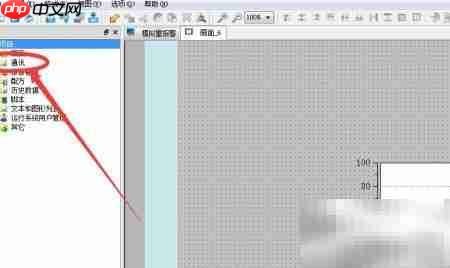
打开合信触摸屏编程软件后,建立通讯连接的第一步是准确找到配置入口。请点击上方菜单栏的“项目”,在展开的下拉列表中点击“选项”。这一步是进入系统底层设置的常规路径,确保软件界面处于可编辑状态。
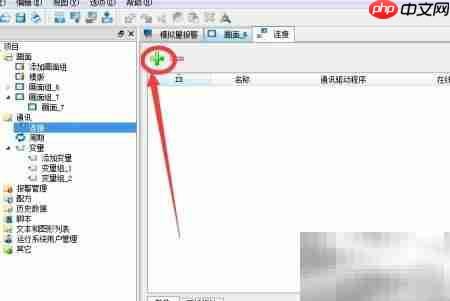
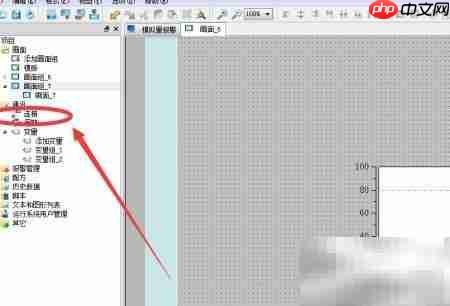
回到“项目”主菜单,将鼠标悬停或点击“通讯”项,随后在右侧子菜单中选择“连接”。此时,界面右侧会出现对应的配置面板。注意观察面板状态,如果通讯功能未激活,请点击右侧的“开启”按钮。只有开启了通讯连接功能,系统才允许用户定义新的通讯链路。
成功开启后,软件会自动弹出通讯连接管理窗口。在这个窗口中,可以看到当前项目中已有的连接列表(新建项目通常为空)。为了添加新的PLC设备,请点击工具栏上的“添加”按钮。这一步操作至关重要,它标志着从“环境准备”正式进入“设备参数配置”阶段。完成此操作后,你将进入具体的驱动选择与参数设置界面,为后续实现联机调试做好铺垫。
二、配置驱动与系统参数
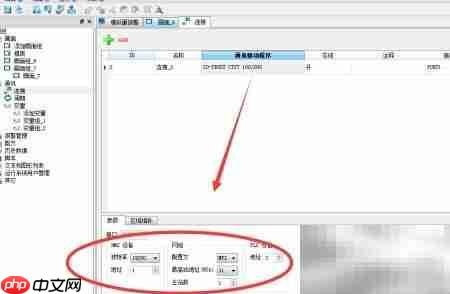
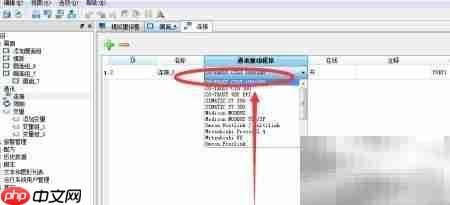
点击“添加”后,驱动选择与参数设置窗口随即展开。这一步是通讯配置的核心,务必确保驱动类型与目标PLC型号完全匹配。请在驱动列表中找到对应的品牌及系列,例如西门子S7-200或三菱FX系列,选择准确的驱动版本。若驱动选择不当,即使物理连接正常,软件也无法解析数据帧,导致联机失败。
选定驱动后,需深入配置系统参数。请根据现场接线情况,在端口选项中选择实际使用的接口(如COM1或TCP/IP)。对于串口通讯,波特率、数据位、停止位和校验位必须与PLC侧设置严格一致,任何一项偏差都会引发通讯超时;若是以太网通讯,则需正确填入PLC的IP地址及端口号。
注意:参数配置完成后,建议先保存项目。此时合信触摸屏编程软件的通信连接即成功建立,后台已准备就绪。确认参数无误后,即可进行下一步的联机测试,验证通讯链路是否通畅。