本文详解在iPhone系统内添加俄语-英语词典的具体步骤,指导用户通过“设置-通用-词典”快速启用该词典,提升多语言学习体验。
想要提升英语学习效率或了解俄语词汇?iPhone自带的词典功能其实隐藏着更多语言包。只需简单几步设置,你就能在系统中轻松添加俄语-英语词典,随时查阅专业释义。

一、进入通用设置界面
要启用俄语词典,第一步是进入iPhone的系统核心配置区域。请在主屏幕上找到并点击齿轮形状的“设置”应用图标。进入设置主界面后,你会看到一列功能选项,请向下滑动或直接在列表中找到“通用”选项并点击。
“通用”是iPhone中非常关键的入口,这里集中管理了语言、地区、键盘以及词典等与语言环境紧密相关的功能。很多用户习惯直接使用第三方APP查词,但系统自带词典不仅启动速度更快,而且释义往往更加权威和标准,尤其适合在离线环境下快速查阅。
提示:如果在“通用”界面没有直接看到词典选项,请确认你的iOS版本是否较旧,或者检查是否开启了某些限制模式。正常情况下,词典功能位于“通用”菜单的中下部位置。
完成这一步后,你就已经站在了通往多语言资源库的门槛上,下一步只需在列表中找到对应的词典入口即可。
二、查找并点击词典选项
进入“通用”菜单后,由于iOS的功能选项较多,词典入口通常不会出现在最顶部。请保持手指在屏幕上向下滑动,浏览列表的中部区域。在这个过程中,你可能会看到“语言与地区”、“键盘”等与输入相关的选项,请继续向下寻找,直到看到“词典”这一行。
提示:如果列表较长,建议耐心滑动至菜单中下部。在较新的iOS版本中,该选项通常位于“键盘”和“设备名称”之间的位置附近。找到后,直接点击该选项。
点击“词典”后,屏幕会跳转至词典管理列表。这里清晰地展示了两类信息:上方是“已下载”的词典,下方则是“可用词典”。你可以在此确认当前系统是否已经预装了某些常用语言包,例如英语词典。若尚未安装俄语词典,它通常会列在“可用词典”列表中等待下载。这个列表就是后续添加俄语-英语词典的操作起点,确认列表加载正常后,即可进行下一步的具体安装操作。
三、添加俄语-英语词典
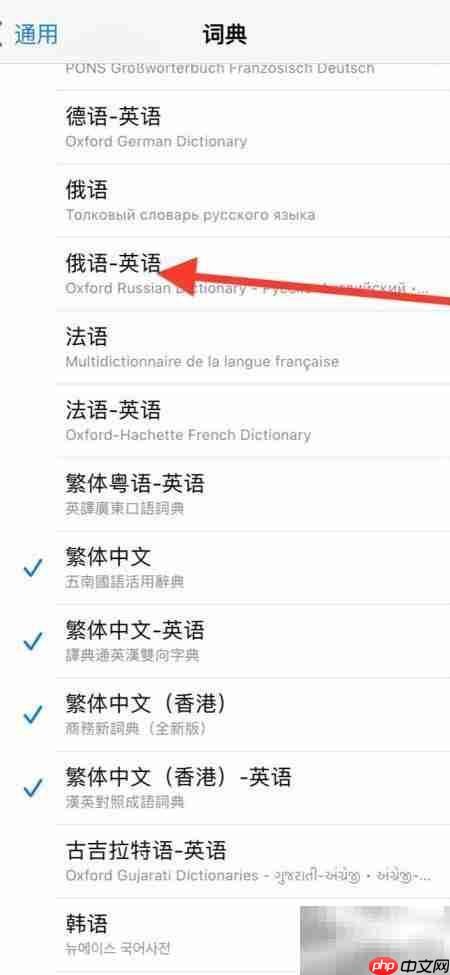
确认列表加载无误后,视线继续向下移动,在“可用词典”区域仔细浏览。由于语言包较多,俄语相关条目可能不会处于最显眼的位置,请耐心滑动至列表的中下部,直到找到“俄语-英语词典”。
找到该条目后,观察其右侧,你会看到一个圆形的“+”图标(或在部分系统中显示为“添加”按钮)。点击该图标,系统便会开始从服务器下载词典数据。这个过程通常需要几秒钟到几十秒不等,具体耗时取决于当前网络环境的稳定性与速度。下载完成后,该词典会自动移至“已下载”列表,并即刻生效,无需重启设备或额外配置。
注意:在执行添加操作前,请务必确保iPhone已连接至可用的Wi-Fi或移动数据网络。若设备处于离线状态,点击“+”号后不会有任何反应或提示网络错误,此时请先连接网络再重试。词典数据虽然体积不大,但在弱网环境下可能出现下载中断,建议在网络信号较强的区域进行操作,以确保安装顺利。