本文详解Excel STDEV.P函数的语法、参数及计算规则,帮助用户区分总体与样本标准差,准确计算数据离散程度。
在Excel数据分析中,区分总体标准差和样本标准差至关重要。STDEV.P函数专为计算整个总体的标准偏差而设计,本文将带你掌握其语法、参数规则及常见错误,确保统计结果准确无误。

一、STDEV.P函数基础认知
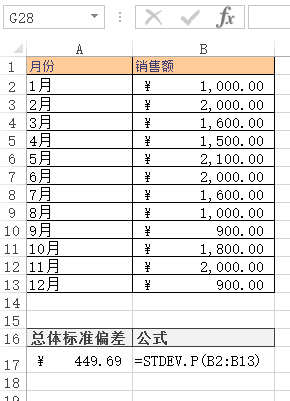
STDEV.P 是 Excel 中用于衡量数据离散程度的核心统计函数,其全称为“Standard Deviation Population”。该函数的主要功能是计算并返回指定一组数据的总体标准偏差。与计算样本标准差的 STDEV.S 不同,STDEV.P 基于一个关键统计学假设:输入的参数代表整个总体,而非从总体中抽取的样本。这意味着,当你拥有所有相关数据点的完整集合时,使用 STDEV.P 才能得出无偏且准确的波动性指标。
在版本兼容性方面,STDEV.P 函数从 Excel 2010 及更高版本开始正式引入。如果你使用的是更早期的 Excel 版本(如 2007 或 2003),该函数可能无法直接识别,此时通常需要借助 STDEVP 作为替代方案,尽管两者在功能上完全等效。
理解“总体”与“样本”的区别是正确使用该函数的前提。若数据仅是随机抽取的一部分,却错误地使用了 STDEV.P,会导致分母偏差(除以 N 而非 N-1),从而低估数据的实际波动幅度。因此,仅当数据量足够大,或者你确信手中掌握的是全量数据时,才应选择 STDEV.P。其返回值为一个数值,直接反映了数据相对于平均值的平均偏离程度。
二、函数语法与参数详解
明确了函数适用场景后,准确掌握其语法结构是正确调用的第一步。STDEV.P 的标准语法为 =STDEV.P(number1,[number2],...),对应的中文界面显示为 =STDEV.P(数字1, [数字2], ...)。这里的括号表示可选参数,意味着你至少需要提供一组数据,但也可以灵活地增加更多参数以扩展计算范围。
在参数配置上,Number1 是必需参数,必须提供,否则函数将返回错误。随后的 number2 至 number255 均为可选参数。Excel 允许你最多输入 255 个参数,这些参数可以是直接的数字、包含数字的名称、数组或单元格引用。这种设计非常灵活,既支持对连续区域进行整体计算(如 =STDEV.P(A1:A100)),也支持混合使用不同来源的数据,方便处理分散在表格不同位置的非连续数据块。
提示: 在实际操作中,建议优先使用单元格引用而非直接输入数字,这样当源数据更新时,标准差结果会自动重新计算,避免手动修改公式带来的繁琐与误差。虽然本节仅涉及语法基础,但数据的实际分布与计算逻辑将在后续章节深入探讨。
三、数据计算规则解析
理解了语法结构后,还需弄清Excel在处理数据时的具体筛选逻辑,这是确保统计结果精准的关键。STDEV.P对数据的处理方式取决于数据的来源形式,主要分为直接输入参数与引用/数组两类场景,两者的处理规则存在显著差异。
当你将数据直接写在参数列表中(例如=STDEV.P(1,2,"3",TRUE)),Excel会尽可能多地包含数据:逻辑值(如TRUE/FALSE)和代表数字的文本(如"5")均会被转换为数值参与计算。然而,当数据来自单元格引用或数组(如=STDEV.P(A1:A5)时,规则发生反转:此时逻辑值和文本值将被自动忽略,只有真正的数值单元格会被纳入计算。无论哪种情况,空白单元格始终会被忽略,不会被视为0参与运算。这一机制能有效避免因空行或标记文本导致的统计偏差。
提示: 在构建公式前,建议先检查数据源是否混入了非数值内容,特别是从系统导出的数据中常包含状态标记文本。若需包含这些逻辑值或文本,应将其转化为数值后再引用,或改用直接参数输入方式,以确保数据完整性。
四、实例演示与错误排查
掌握了数据筛选规则后,通过具体实例能更直观地理解STDEV.P的实际应用。以一组包含10个员工绩效分数为例,若数据完整且均为数值,输入=STDEV.P(A1:A10)即可得出总体标准差。此时需注意观察计算结果与数据分布的匹配度,确保公式引用范围准确无误。
在实际操作中,最常见的报错是#DIV/0!。这一错误通常并非公式语法错误,而是源于数据源问题。其根本原因是提供的参数范围内所有元素均为非数值类型(如全部为文本、逻辑值或空白),导致有效数据个数为零,进而引发除以零的计算错误。
提示: 遇到此错误时,无需修改公式,应立即检查数据源。若数据来自引用区域,请确认其中是否混入了非数值内容或存在完全空白的情况。清除无效数据或转换格式后,错误即可消除。