本文详解Excel中PERMUT排列函数的语法、参数及错误处理,帮助数据分析师快速计算从指定总数中选取对象的排列数,提升数据处理效率。
在处理数据时,经常需要计算不同对象的排列组合情况。Excel提供的PERMUT函数正是解决这一问题的利器。本文将带你掌握其具体用法,避免常见错误。

一、PERMUT函数语法与参数
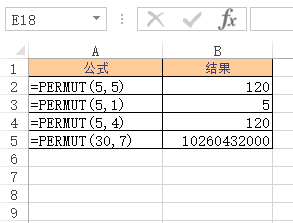
在Excel中,PERMUT函数是处理排列问题的核心工具,适用于Excel 2003及以上版本。对于数据分析人员而言,明确其语法结构是避免计算错误的第一步。该函数的标准写法为:=PERMUT(number, number_chosen)。看似简单的两个参数,实则涵盖了排列计算的完整逻辑。
- number:代表对象总数,即可供选择的元素集合大小。该参数为必需项,必须为正整数。若输入负数或小数,Excel将直接返回错误值,无法进行后续计算。
- number_chosen:代表选取对象的数量,即从总数中按顺序排列的元素个数。同样为必需项,且其值不能大于
number。这符合排列的基本数学定义,即选取数不能超过总基数。
在实际操作中,这两个参数既可以直接输入具体的数字常量,也可以引用工作表中的单元格地址。例如,若A1单元格存储了总人数,B1单元格存储了参赛组数,公式可写为=PERMUT(A1, B1)。这种引用方式便于在数据更新时自动重算结果,提高了分析效率。
注意:参数顺序不可颠倒。若将选取数误填至第一位,总数误填至第二位,虽可能不报错(当选取数小于总数时),但会导致计算结果完全偏离预期。建议在输入前再次确认参数含义,确保数据引用的准确性,为后续的实例验证打下坚实基础。
二、实例演示与结果验证
明确了参数逻辑后,我们通过一个具体的排班场景来验证PERMUT函数的实际效果。假设某部门有5名员工需要安排3天的值班工作,且每天值班人员不同、顺序重要。我们在Excel工作表中建立简单的数据区:A1单元格输入总数5,B1单元格输入选取数3。
接着,在C1单元格输入公式=PERMUT(A1, B1)并回车。此时Excel会自动计算从5个不同元素中取出3个元素的排列数。根据数学定义,结果应为60(即5×4×3)。若将B1的值修改为2,公式会自动重算,结果显示为20,这与手动计算结果一致,验证了函数引用的动态更新能力。
- 引用检查:在输入公式前,务必核对单元格引用地址是否指向正确的数据源,避免引用了错误的列或行。
- 结果比对:对于小规模数据,建议先用计算器手动验证结果,确保Excel计算无误,尤其是当数据量较大时,人工核对难度增加,需更依赖公式的准确性。
提示:在复杂表格中,若参数位于非相邻单元格,建议命名范围或仔细确认绝对引用符号,防止公式复制后参数错位。这种直观的结果验证能极大增强对函数应用的信心,为后续处理更复杂的排列组合问题奠定实操基础。
三、常见错误排查与解决
在实际操作中,除了逻辑错误,参数输入不规范也是导致PERMUT函数报错的高频原因。一旦公式返回错误值,往往意味着数据源存在问题,需立即排查。最常见的错误是#N/A,这通常发生在两种极端情况:一是参数出现了负数(即 `number < 0` 或 `number_chosen < 0`),这在数学上无意义;二是选取数量超过了总数(即 `number < number_chosen`),例如试图从3个人中选出5个人进行排列。遇到此类错误,请检查数据源是否包含负值或逻辑倒置。
另一种常见报错是#VALUE!,这表示传入函数的参数并非有效数值。若参数单元格为空、包含文本、或引用了错误的数据类型(如日期格式未被识别为数字),Excel将无法执行计算。注意:在输入公式前,务必确认参数单元格已清除公式干扰,且内容为纯数值类型。
- 数值有效性检查:确保A1和B1单元格不包含空格或不可见字符,建议通过“设置单元格格式”将其锁定为“数值”类型。
- 逻辑关系校验:若使用变量引用,建议在辅助列提前用IF函数判断 `number_chosen <= number`,确保选取数不超过总数,从而从源头规避 #N/A 错误。
提示:养成输入前校验数据范围的习惯,能大幅减少调试时间。若错误依旧存在,尝试将参数直接替换为具体数字测试,以快速定位是逻辑问题还是引用问题。