本文详解Excel STDEV.S函数语法与用法,解析参数规则及#DIV/0!错误原因,帮助数据分析人员准确计算样本标准偏差。
在处理统计数据时,区分总体和样本的标准差计算至关重要。STDEV.S 函数专为样本数据设计,本文将带你彻底掌握其语法、参数规则及常见错误处理,确保你的数据分析结果准确无误。

一、STDEV.S函数定义与适用版本
在Excel中进行数据统计时,STDEV.S 是一个用于计算样本标准差的核心函数。与计算总体标准差的 STDEV.P 不同,STDEV.S 基于“小样本估计大总体”的逻辑,通过除以样本量减一(n-1)来进行无偏估计。这意味着,当你手头的数据只是从更大群体中抽取的一部分(例如:从1000名员工中随机抽取50人调查薪资),而非全部数据时,必须使用 STDEV.S 来准确反映总体的离散程度。
该函数自 Excel 2010 版本起正式引入,并在此后的所有后续版本(包括 Excel 2013、2016、2019、2021 及 Microsoft 365)中保持可用。如果你使用的是 Excel 2007 或更早版本,则需使用旧版的 STDEV 函数作为替代,因为旧版本并不支持 .S 后缀的新函数族。
注意:在使用 STDEV.S 前,务必确认你的数据属性。如果输入的数据集本身就是一个完整的、封闭的总体(例如:某班级所有30名学生的期末考试成绩,且不再有其他该班级学生),则应使用 STDEV.P 而非 STDEV.S。错误地选用样本函数计算总体数据,会导致结果略微偏大,从而影响统计推断的准确性。后续我们将详细解析其语法结构,确保参数输入无误。
二、语法结构与参数规则详解
明确了函数的适用场景后,正确输入参数是确保计算结果准确的关键。STDEV.S 的语法结构为:=STDEV.S(number1,[number2],...)。其中,number1 是必需参数,代表样本中的第一个数值或数据引用;后续的 number2 至 number255 为可选参数,用于添加更多的样本数据点。虽然参数数量上限为 255 个,但在实际工作中,建议直接引用包含数据的单元格区域(如 A1:A100),而非手动列举每个数值,这样既简洁又便于维护。
参数类型方面,number 可以是具体的数字,也可以是包含数字的名称、数组或引用。这里有一个极易被忽视的规则:逻辑值(TRUE/FALSE)和文本格式的数字如果直接写在参数列表中(例如 =STDEV.S(TRUE, 20, "30")),会被直接计算在内。然而,如果这些逻辑值、文本或空白单元格是位于数组或单元格引用内部(例如 A1:A5 中混杂了文本和空白),Excel 将自动忽略它们,只计算其中的有效数字。这种“直接输入”与“引用范围”在处理非数值数据时的差异,往往是导致统计结果偏差的隐形原因,使用时需格外留意。掌握这一规则,能为后续进行复杂的错误排查打下坚实基础。
三、实例演示与错误排查
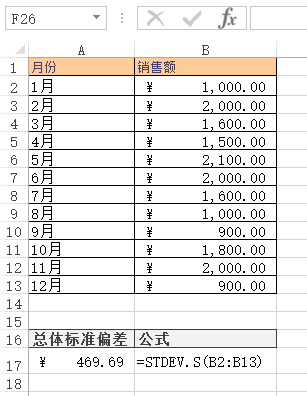
掌握了参数规则后,让我们通过一个具体场景来验证 STDEV.S 的实际效果。假设 A1:A10 单元格中记录了某批次产品 10 次抽样检测的重量数据。在空白单元格输入公式 =STDEV.S(A1:A10),Excel 会立即返回该样本的标准差,直观反映数据的离散程度。这个结果与使用 STDEV.P 计算总体标准差不同,前者分母为 n-1,旨在无偏估计总体波动,是统计推断中的标准做法。
在实际操作中,最令初学者困惑的报错往往是 #DIV/0!。这通常发生在用户引用了包含文本、逻辑值或空白单元格的区域,且这些非数值内容占据了所有参数位置,导致有效样本量 n 为 0,分母 n-1 即为 -1 或逻辑上视为无效除数,从而触发除零错误。例如,若 A1:A5 全部为文本“N/A”,公式将直接报错。此时需检查数据源,确保区域内至少包含一个有效数值。遇到此类异常时,建议先使用 ISNUMBER 函数辅助筛选,或手动清洗数据,以排除干扰项。