本文详解在Excel中利用开发工具生成标准条形码的实操方法,帮助办公人员快速制作商品标签。
在需要批量制作商品标签或内部资产编号时,手动输入或外部工具往往效率低下。本文将展示如何利用Excel自带的开发工具,快速生成可关联单元格数据的标准条形码,让办公效率更上一层楼。

一、启用Excel开发工具选项卡
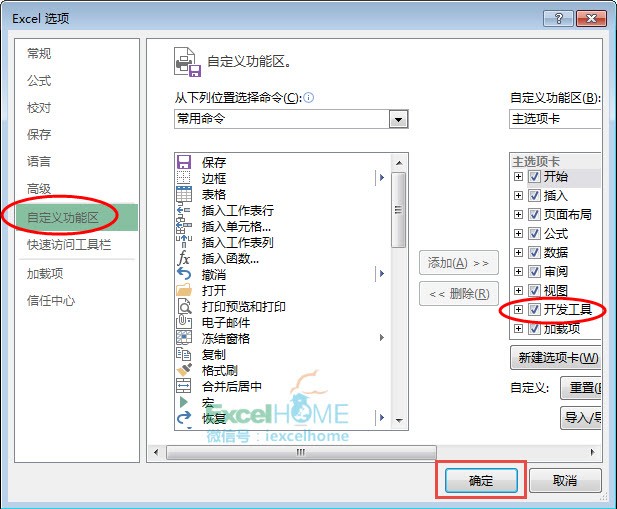
要利用Excel生成条形码,第一步必须激活隐藏的开发工具功能。默认情况下,Excel界面并不显示该选项卡,我们需要手动将其调出。点击左上角的【文件】菜单,在底部选择【选项】。在弹出的对话框左侧列表中,点击【自定义功能区】。
此时,请在右侧的“主选项卡”列表中找到【开发工具】,勾选前方的复选框,然后点击底部的【确定】按钮。操作完成后,Excel顶部菜单栏会多出一个“开发工具”选项卡。
提示:此步骤仅需执行一次,之后每次打开Excel都会自动显示该选项卡。完成这一步后,你就具备了插入ActiveX控件的基础,接下来即可开始具体的条形码绘制工作。二、插入BarCode控件并绘制
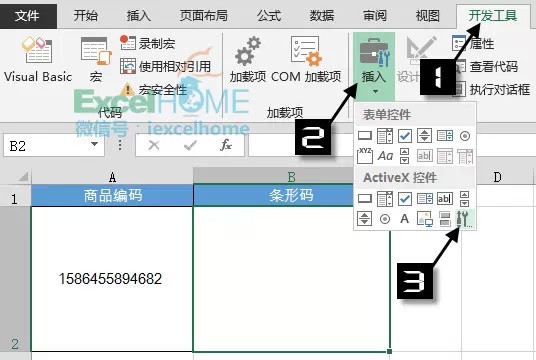
开发工具选项卡启用后,我们可以直接开始绘制条形码。回到Excel主界面,点击顶部的【开发工具】选项卡。在工具栏中找到【插入】按钮,点击后展开的下拉菜单中,选择最下方的【其他控件】。这一步是为了调出那些不直接显示在常用控件列表中的专业组件。
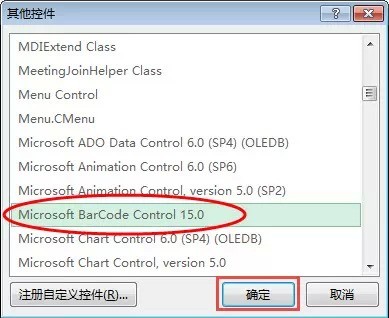
此时会弹出一个“其他控件”对话框,列表中包含多种ActiveX控件。请在列表中向下滚动,找到并选中“Microsoft BarCode Control”,点击底部的【确定】按钮。选中控件后,鼠标指针会立即变为十字箭头“+”形状,表明系统已准备好接收绘制指令。
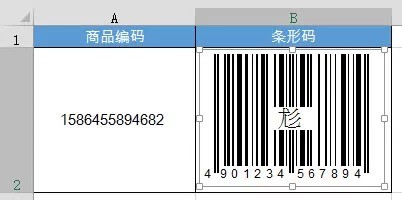
现在,移动鼠标到工作表中,比如B2单元格的位置,按下鼠标左键并拖动,划出一个矩形区域。建议矩形大小与单个单元格相当,这样便于后续对齐和管理。松开鼠标后,一个默认的条形码图案就会出现在该区域内。提示:此时生成的条形码是静态占位符,其内容和样式尚未与具体数据关联。完成绘制后,稍后我们将进入属性设置环节,配置具体的编码数据和样式。
三、配置条形码样式与数据源
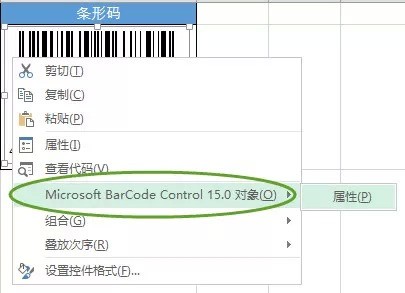
刚画好的条形码还只是一张“空皮”,要让它真正有用,必须把数据“灌”进去并指定显示规则。回到工作表,直接右键点击刚才绘制的条形码区域,在弹出的快捷菜单中,鼠标移至“Microsoft BarCode控件15.0对象”,随后点击二级菜单中的【属性】。这一步是打开控件底层配置的关键入口。
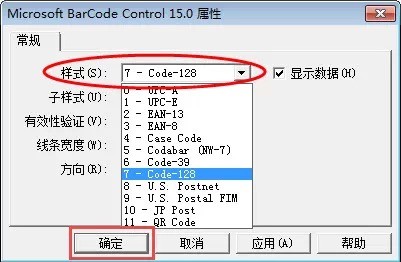
属性窗口打开后,界面略显繁杂,但核心配置只有两项。先看“BarCodeType”下拉框,这里决定了条形码的编码标准。根据实际业务需求,选择【7-code-128】,这是目前零售和物流行业应用最广泛的通用标准,兼容性极高。接着,目光移到“LinkedCell”输入框,这里需要填入条形码所关联的数据源单元格地址。例如,若商品编号存放在A2单元格,请在此处准确输入A2。
注意:一旦完成设置,条形码将实时同步该单元格的内容。此时,若你在A2单元格输入新的数字或字母,条形码图案会立即重新生成。扫描所得到的值,严格对应LinkedCell中指定单元格的文本内容,而非条形码图形本身的像素。确认无误后关闭属性窗口,即可开始批量复制该控件以处理更多数据。