本文详解夸克浏览器关闭手机文件自动备份的具体步骤,帮助用户在本地文件管理界面中快速找到设置项并禁用该功能,解决不必要的流量消耗。
在使用夸克浏览器时,手机文件的自动备份功能可能会在后台持续消耗流量或电量。如果你希望关闭这一功能,只需进入本地文件管理界面进行简单设置即可。

一、进入文件管理界面
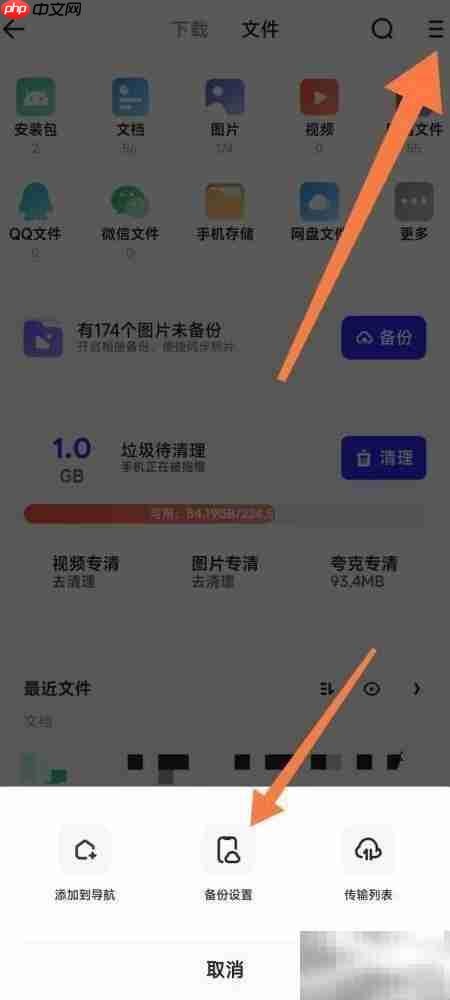
要关闭夸克浏览器的自动备份功能,第一步是准确找到文件管理的入口。很多用户习惯在首页寻找设置,但实际上,本地文件管理通常隐藏在浏览器的侧边栏或底部导航中。
打开夸克浏览器App,观察界面左下角或右下角的图标。在较新版本中,这个图标通常是一个文件夹形状,或者标有“文件”字样。点击该图标后,你会进入一个列表页面,这里展示了通过夸克下载的所有本地文档、视频和图片。这就是我们要操作的本地文件管理界面。
注意:部分用户可能会将“下载管理”与“本地文件管理”混淆。虽然两者内容相似,但我们需要进入的是能够访问全局设置的那个文件列表页。如果当前界面只显示了下载记录而没有显示本地存储的文件,请检查是否点击了顶部的“全部”或切换到了“本地”标签页。
成功进入该界面后,你会发现顶部或右上角有一个“更多”或设置图标(通常是三个点或齿轮形状)。这就是通往后续设置步骤的关键入口,确认你处于正确位置后,即可进行下一步操作。
二、定位更多设置菜单
确认你已处于正确的文件列表页面后,目光移向屏幕的右上角。在这里,你通常会看到一个由三个竖点或横点组成的“更多”图标。点击该图标,屏幕下方或侧边会弹出一个功能菜单。这个菜单汇聚了当前界面的所有辅助操作,包括排序、清理缓存以及我们本次需要的设置入口。
在展开的列表中,仔细寻找标有“设置”或齿轮图标的选项。不同版本的夸克浏览器界面布局可能略有差异,但设置项通常位于菜单的中下部或底部区域。点击该选项后,页面将跳转至更深层级的配置界面。这里包含了与文件同步、存储偏好相关的详细参数。
注意:有些用户可能会误点“清理记录”或“删除文件”,请务必确认选项名称为“设置”再行点击,以免误删本地重要资料。进入设置页后,我们就能找到控制自动备份行为的具体开关,从而完成最终的关闭操作。
三、关闭自动备份开关
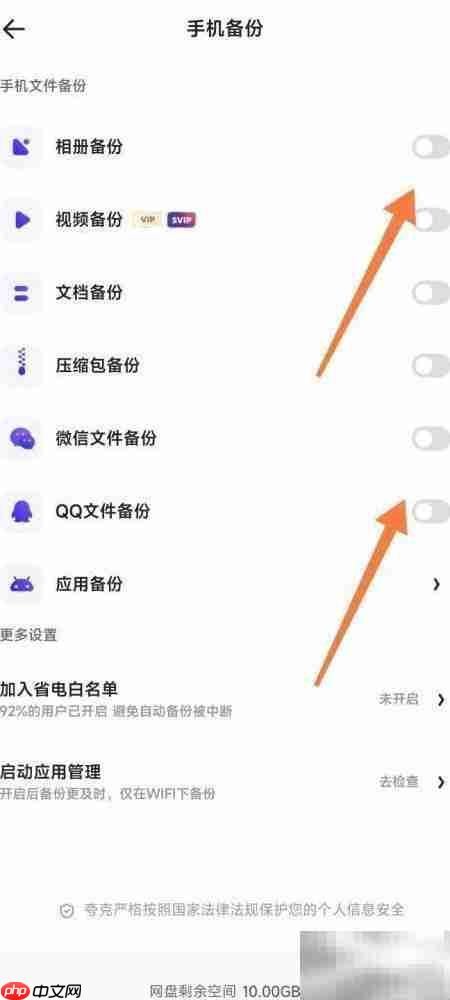
顺利进入设置界面后,页面会列出多项与文件存储相关的配置选项。此时请向下浏览列表,目光聚焦在标有“手机文件自动备份”或“本地文件同步”的条目上。在默认状态下,该功能右侧的开关通常呈现为绿色,表示后台正在持续监控并上传手机内的新文件。
找到对应选项后,只需轻触该开关,将其状态由开启切换为关闭。一旦开关颜色变为灰色,即代表自动备份功能已被成功禁用。此时,夸克浏览器将立即停止对手机本地文件的自动扫描与云端同步操作,从而有效避免后台静默运行带来的流量消耗和电量损耗。
注意:关闭此开关仅影响夸克应用内的文件备份行为,不会删除已备份至云端的历史文件,也不会影响手机系统自身的文件管理机制。若后续有手动备份需求,可随时重新开启该开关,操作过程简单且无需重启应用。