本文详细介绍夸克浏览器开启截图功能的具体设置路径,通过六步图文指引,帮助用户快速找到“截图工具”开关并启用该功能,解决无法截图的困扰。
在使用夸克浏览器浏览网页时,想要保存精彩片段或进行标注?如果找不到截图入口,可能是因为该功能未开启。本文将手把手带你进入设置中心,快速激活截图工具,让浏览体验更丰富。

一、启动夸克并进入主界面
一切操作的起点,都在于正确启动应用。请回到手机桌面或在应用列表中搜索夸克,找到其独特的图标并轻触,即可进入夸克浏览器的主界面。
进入首页后,你会看到常见的搜索框、推荐内容以及底部的导航栏。此时,你的浏览器已处于待机状态,随时准备接收指令。这一看似简单的启动步骤,其实是后续所有设置操作的基础。如果在此处卡住,往往是因为应用未完全加载或存在版本兼容性问题。
注意:若启动后发现界面异常或无法进入主页,建议先检查应用是否为最新版本,必要时可尝试重启应用或清理缓存,以确保后续寻找设置入口时路径顺畅。确认主界面显示正常后,我们就可以着手探索侧边菜单,逐步深入配置中心了。
二、打开侧边功能菜单
确认主界面加载无误后,目光请移至屏幕右下角。在这里,你通常会看到一个由三条横线组成的菜单图标,这是通往更多功能的核心入口。轻触该按钮,系统会迅速从右侧滑出侧边功能栏,展示出书签、历史、设置等常用选项。
这一操作是进入深层配置的必经之路。如果侧边栏未能正常弹出,请检查是否误触了其他浮层按钮,或尝试刷新界面。侧边栏展开后,请留意其中的设置选项,它通常是开启截图等高级功能的关键起点。准确识别这一层级的菜单结构,能帮助你避免在后续操作中迷失方向,从而更顺畅地推进至下一阶段的配置流程。
注意:不同版本的夸克浏览器可能在图标细节上略有差异,但“三横杠”菜单的位置基本保持一致。若界面布局有较大变动,建议查阅应用内的帮助文档或更新至最新正式版,以确保操作路径的准确性。
三、进入设置中心
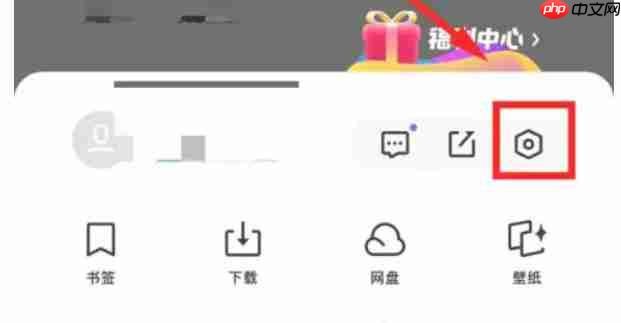
侧边栏展开后,你的视线应迅速锁定界面右上角区域。在这里,一个齿轮形状的图标静静伫立,它正是通往全局配置的核心钥匙。相较于其他功能选项,这个齿轮图标代表了更深层次的系统调节能力,点击它即可跳出当前浏览视图,正式进入夸克浏览器的设置中心。
这一步至关重要,因为截图开关并非直接暴露在主页面上,而是隐藏在这个深层菜单中。手指轻触或鼠标单击该图标,屏幕会短暂过渡后呈现出一列详尽的配置列表。此时,你已成功跨越了最外层的交互界面,进入了功能管理的腹地。若发现齿轮图标不显眼,可尝试上下滑动侧边栏,确保视图未被遮挡,准确识别并点击它,是开启后续所有个性化设置的前提。
注意:部分旧版本中,该入口可能被归类在“更多”选项下,若未见明显齿轮,请留意类似“设置”或“管理”字样的文字链接,确保进入正确的全局配置界面,以便后续顺畅地找到通用设置选项。
四、选择通用设置选项
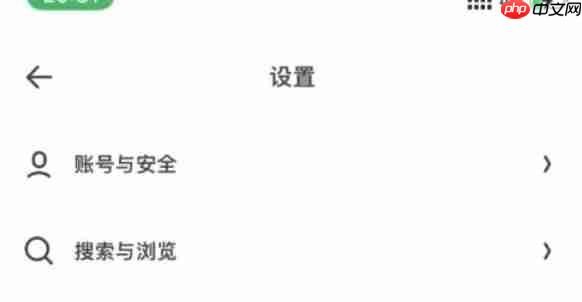
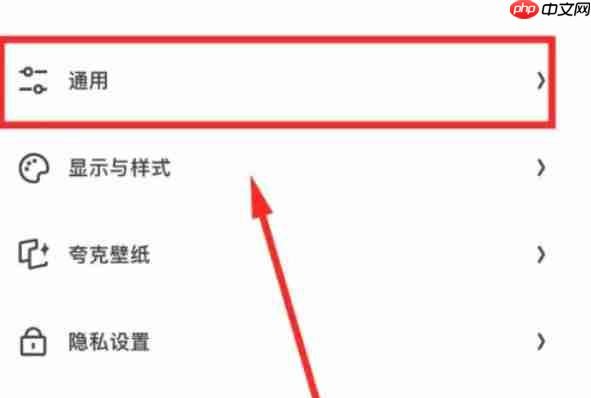
成功进入设置中心后,屏幕会展示出一系列功能分类选项。由于夸克浏览器的功能模块较多,截图工具并未直接陈列在第一屏的显眼位置,而是被收纳在更底层的通用配置中。此时,你需要在设置列表中滑动查找,目光聚焦于“通用”这一选项。它通常位于列表的前几项,图标较为简洁,代表着基础且核心的系统偏好设置。
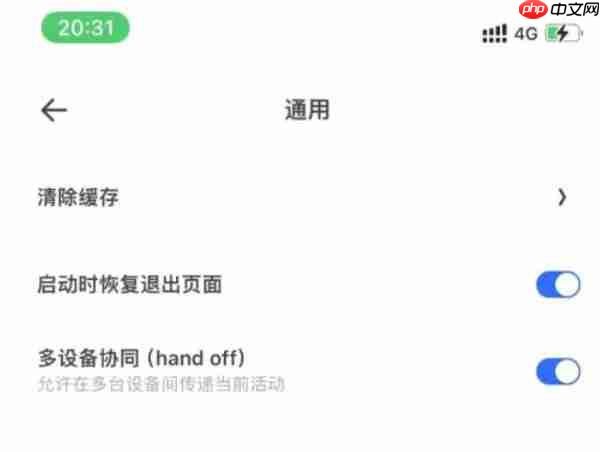
找到后,请点击“通用”选项。这一操作将带你进入通用配置子页面。这个子页面汇聚了浏览器最基础的行为设定,例如启动行为、缓存管理以及各类工具开关等。截图功能作为一个提升浏览效率的实用小工具,自然归属于此类基础交互设置之中。进入该页面后,你会看到一系列细化的配置条目,虽然截图开关尚未直接映入眼帘,但这里已经是通往目标功能的必经之地。请确保当前页面加载完整,以便在随后的步骤中准确捕捉到截图工具的所在位置,为最终启用该功能做好充分准备。
提示:如果列表项较多导致滚动不便,可以留意选项下方的描述文字,快速锁定“通用”或包含基础设置字样的条目,避免误点其他专项设置(如隐私或下载)而偏离当前路径。
五、定位并开启截图工具
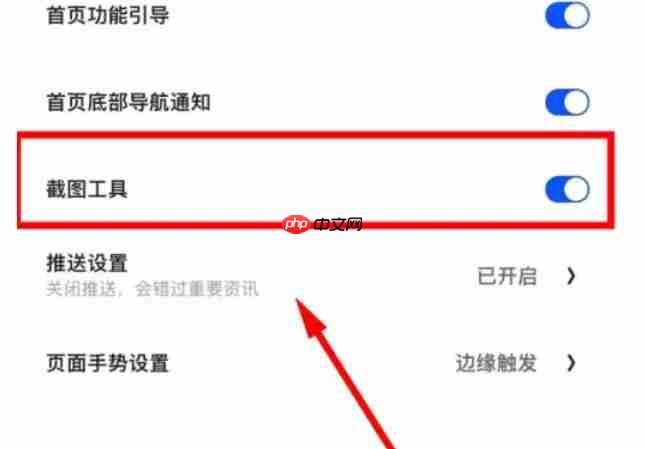
进入通用设置页后,由于配置项较多,截图工具通常不会出现在首屏最显眼的位置。请上下滚动屏幕,仔细浏览列表内容。你的目标是定位名为“截图工具”的功能开关项。在浏览过程中,不妨留意一下功能名称旁边的描述文字,这有助于快速确认是否为目标选项,避免与“分享”或“下载”等其他功能混淆。
当你在列表中找到“截图工具”这一条目时,观察其右侧的开关状态。如果开关显示为灰色,说明该功能当前处于关闭状态。此时,只需点击“截图工具”条目,右侧的开关会立即切换为激活状态(通常变为绿色或高亮显示)。这一简单的交互动作即完成了功能的启用。请确认截图功能已成功开启,开关颜色的变化是最直观的判断依据。开启后,你在浏览网页时将可以随时调用截图工具,截取所需页面内容,极大地提升信息获取与标注的便捷性。
提示:若点击后开关未发生变化,建议检查网络连接或重启应用后再次尝试,确保设置生效。