本文详解使用优速音频处理器将WAV、FLAC等格式批量转换为MP3的步骤,帮助新手快速实现音频格式统一与设备兼容。
MP3凭借极高的兼容性和适中的体积,依然是日常音频处理的首选格式。如果你手头有WAV、FLAC等多种格式的音频文件,想要统一转换为MP3以便在各个设备上流畅播放,这篇教程将带你通过优速音频处理器,轻松完成批量转换操作。

一、启动软件进入转换界面
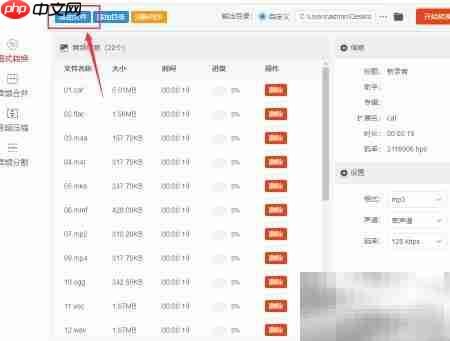
打开优速音频处理器的主程序窗口后,映入眼帘的是简洁清晰的功能布局。作为教程的第一步,我们需要快速定位到核心的转换模块。请目光聚焦在界面的左侧菜单栏,这里集中了软件的主要功能入口。
找到并点击列表中的音频格式转换选项。这一操作至关重要,它会将工作区切换至专门的音频处理界面。进入该区域后,你会看到中间大片的文件拖拽区和底部的参数设置栏,这正是后续进行批量操作的主战场。
提示:若首次使用该软件,建议先确保已授予必要的文件夹访问权限,以免在后续导入文件时遇到权限阻碍。完成此步后,界面状态已准备就绪,可立即着手进行文件的批量导入工作。
二、批量导入待处理音频
界面准备就绪后,我们需要将待处理的音频素材引入系统。请将目光移至文件拖拽区下方的工具栏,找到并点击“添加文件”按钮。这一步是转换流程的数据输入核心,决定了后续处理的范围。在弹出的系统资源管理器窗口中,你可以浏览本地目录,选中目标音频文件后确认导入。
该软件具有强大的格式兼容性,除了基础的MP3,它原生支持WAV、FLAC、M4A等二十多种常见无损或压缩格式。无论你的音频来源是电脑录音、手机导出还是网络下载,只要属于上述支持列表,均可顺利载入。对于拥有大量素材的用户,批量处理能力显得尤为关键。你不必逐个点击选择,而是可以直接框选多个文件,甚至将整个文件夹内的音频一次性拖入或添加。这种批量导入机制能显著减少重复操作,大幅提升工作效率,特别适合需要统一处理整张专辑或系列课程音频的场景。
注意:在导入大量文件时,若界面出现短暂卡顿属于正常现象,软件正在解析文件元数据。请确保所选文件未被其他程序占用,以免导致导入失败或数据读取错误。文件成功添加后,列表中将显示对应的文件名与时长,此时即可进入下一步的参数配置阶段。
三、配置输出格式与路径

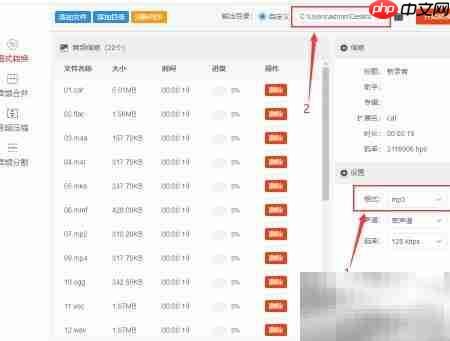
文件导入完成后,紧接着需要设定转换的核心参数。请留意界面右侧的设置区域,找到“输出格式”下拉菜单。点击展开后,在列表中选择MP3。这是确保最终成品具备广泛兼容性的关键一步,MP3格式能在音质与文件体积之间取得良好平衡,适合绝大多数播放设备。
选定格式后,还需确定转换结果的存放位置。点击“输出路径”或浏览文件夹图标,在弹出的系统窗口中指定一个目标文件夹。建议新建一个专门的目录(例如命名为“MP3输出”),以便将转换后的文件集中管理,避免与原始素材混淆。明确的路径设置能让你在转换结束后迅速定位文件,提升整理效率。
注意:请确保所选输出路径拥有足够的磁盘空间,且未被其他进程锁定。若路径设置错误,可能导致转换完成后无法找到文件。确认这两项参数无误后,即可准备启动转换任务。
四、执行转换并验证结果
各项参数确认无误后,即可启动转换流程。在软件界面的显眼位置,找到并点击“开始转换”按钮。此时,软件会自动读取已导入的音频文件,并开始逐一进行格式编码。界面上的进度条会实时显示当前处理状态,你可以直观地看到转换进程。由于MP3采用有损压缩算法,处理速度通常较快,批量文件也能在短时间内完成。
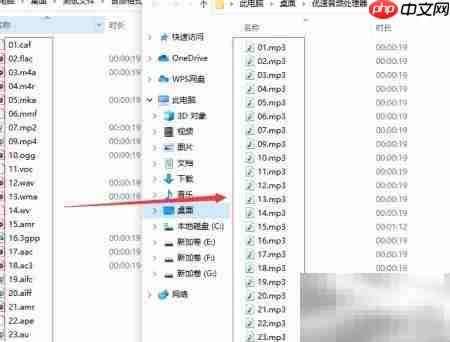
当进度条达到100%并提示任务完成时,优速音频处理器通常会自动打开输出文件夹。这一步设计非常贴心,省去了手动寻找文件的麻烦。打开文件夹后,请仔细核对生成的文件列表。验证要点主要包括:一是确认MP3文件的数量是否与原始导入数量一致;二是随机双击播放几个文件,检查音质是否正常、有无卡顿或静音现象。
注意:若发现文件数量缺失,建议检查输入列表中是否有文件被意外移除或格式不支持导致跳过。确认所有文件均成功生成且播放正常后,本次批量音频转换任务即告完成。你可以根据实际使用场景,将这些MP3文件同步到手机、平板或车载音响等设备中。