本文详细讲解Excel中设置按Enter键后光标移动方向的操作方法,帮助用户根据录入习惯自定义光标走向,提升数据录入效率。
在Excel中录入数据时,默认按Enter键光标会向下移动。如果你更习惯向右或向上录入,可以通过简单设置改变光标方向,让操作更顺手。

一、进入Excel高级编辑选项
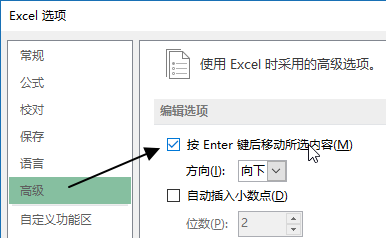
要修改Excel中按Enter键后的光标走向,核心在于找到正确的设置入口。很多用户在菜单中找不到相关选项,往往是因为没有进入深层级的“高级”设置。
打开Excel软件后,点击左上角的“文件”选项卡,在左侧菜单底部找到并点击“选项”。此时会弹出“Excel选项”对话框。在左侧的功能列表中,选择“高级”。
进入“高级”页面后,向下滚动列表,定位到顶部的“编辑选项”区域。在这里,你可以看到关于光标移动方向的当前设置状态。默认情况下,勾选的是“在输入后向下移动所选单元格”。确认当前选中的方向是否符合你的需求,或者准备将其更改为其他方向。这一步是后续调整的基础,确保你停留在正确的配置区域。
二、选择光标移动方向并确认
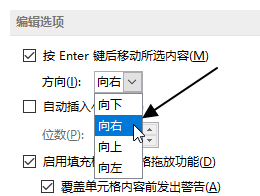
定位到“编辑选项”区域后,你会看到“方向”旁边的下拉列表。默认状态下,这里显示的是“向下”。如果你的录入习惯是横向排列数据,或者需要向上填写表格,这里就是调整光标走向的关键位置。
点击该下拉框,系统会列出四个可选方向:向下、向右、向上和向左。请根据你的实际工作场景选择最顺手的一项。例如,在制作多列数据表时,选择向右能让光标在按Enter键后自动跳至右侧单元格,避免频繁使用鼠标定位,大幅提升录入速度。
选定目标方向后,务必点击对话框底部的“确定”按钮。只有点击确定,设置才会写入配置并立即生效。如果误点了“取消”,刚才的选择将被丢弃,光标移动方式仍维持原状。
注意:此设置仅影响Excel当前工作簿中的Enter键行为,不会改变Tab键的默认向右移动逻辑。设置完成后,返回工作表界面,简单的输入测试即可验证新方向是否已生效。
三、验证光标移动效果
完成上述设置并点击确定后,最直观检验方式就是回到实际工作场景中。此时光标可能仍停留在之前的位置,建议先按一次Esc键或点击任意空白单元格,确保状态重置。随后,在任意一个单元格中输入少量测试文本(如“测试”),按下Enter键。
此时请仔细观察光标的跳转位置。如果此前将方向调整为向右,光标应自动跳至当前单元格右侧的相邻单元格,而非默认的下方。若方向调整为向上或向左,光标也会相应地向对应方向移动。这一过程无需刷新页面或重启Excel,设置是即时生效的。
注意:测试时请确保未选中多个连续单元格。如果在选中区域(如A1:A5)内按Enter,光标会在选中范围内循环移动,这可能干扰对全局设置效果的判断。建议在未选中的单个单元格中进行测试,以准确验证全局光标移动方向是否已按预期更改。
若测试发现光标移动方向未改变,请检查之前是否误点了“取消”按钮,或者确认修改的是“编辑选项”中的“方向”下拉菜单,而非其他相似功能的设置项。确认无误后,即可开始正式的数据录入工作,享受更顺畅的操作体验。