本文详解Excel自定义自动替换内容的设置步骤,帮助用户通过“自动更正”功能快速创建替换对,显著减少重复输入,提高办公效率。
在Excel日常办公中,经常需要输入相同的长文本或特定词汇。利用Excel自带的“自动更正”功能,你可以自定义替换对,让输入变得更快捷。本文将带你一步步完成这一高效设置。

一、打开自动更正选项菜单
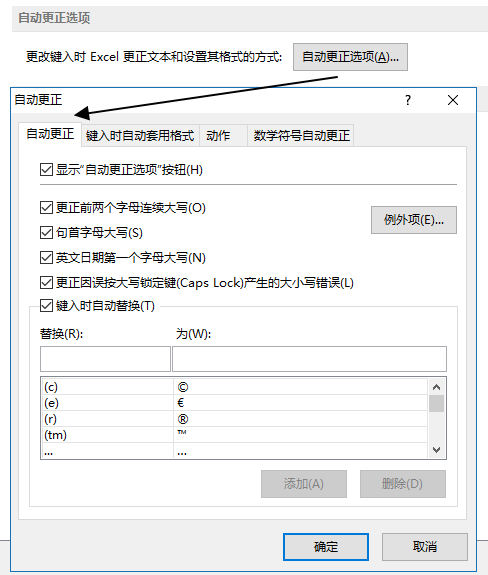
要开始自定义Excel的自动替换规则,第一步是找到正确的设置入口。这个功能隐藏在Excel的选项菜单中,路径比较固定,建议熟悉一下,以便日后快速调用。
在Excel主界面,点击左上角的文件选项卡,然后选择左侧菜单底部的选项。在弹出的“Excel选项”对话框中,点击左侧的校对选项。此时,右侧面板会出现“自动更正选项”按钮,点击它即可打开专属设置窗口。
提示:不同版本的Excel界面布局可能略有差异,但“选项 → 校对 → 自动更正选项”这一路径在主流版本中基本保持一致。如果找不到入口,也可以尝试在Excel搜索栏直接输入“自动更正”快速定位。
进入该界面后,你就能看到管理替换规则的完整列表。这是后续配置的基础,确保无误后,即可进行下一步的具体规则添加。
二、启用自动替换功能
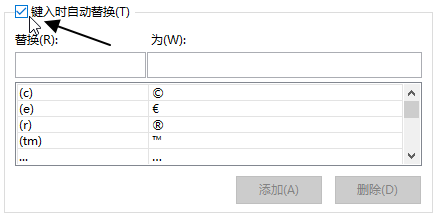
进入“自动更正选项”对话框后,你会发现右侧面板列出了若干复选框。其中,决定替换功能是否生效的核心开关是“键入时自动替换”。如果该选项未被勾选,无论你在下方列表中添加多少条规则,Excel都不会在输入时执行任何替换操作。因此,这一步看似简单,却是整个设置流程中极易被忽视的关键环节。
请确认“键入时自动替换”前的方框内已打上对勾。通常情况下,该选项默认处于启用状态,但如果你之前手动关闭过它,或者使用了特定的模板文件,可能需要重新激活。勾选后,Excel会实时监测你的键盘输入,一旦检测到匹配的规则前缀,便会自动触发替换逻辑。
提示:建议同时检查“输入时自动更正”相关选项是否开启,虽然它们主要针对拼写和格式,但部分高级替换行为可能依赖于此。确保核心开关处于激活状态后,我们便为下一步添加具体的自定义替换对做好了准备。
三、添加自定义替换对
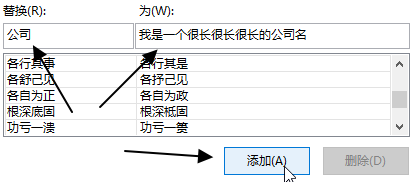
开关已就位,现在进入最核心的环节:定义具体的替换规则。在“自动更正选项”对话框的下方,你会看到两个并排的文本输入框,分别标记为“替换”和“替换为”。这里的逻辑很直观:前者是你希望Excel识别并截获的输入片段,后者则是你期望自动填充的最终内容。
假设你经常需要输入公司全称“北京星辰科技有限公司”,但每次都要敲十几个字。你只需在“替换”框中输入缩写“BJSX”,在“替换为”框中输入完整公司名称,然后点击右侧的“添加”按钮。瞬间,这条规则就会被存入Excel的替换列表中。你可以继续添加更多条目,比如将常见的错别字映射到正确写法,或者将复杂的公式前缀简化为几个字符。
提示:在设置缩写时,尽量使用不易与其他常用词汇冲突的组合,避免误触发。添加完成后,列表下方会显示新增的规则,确认无误后点击“确定”即可。设置好这些个性化规则后,我们就可以通过简单的输入来验证其实际效果了。
四、验证替换效果
设置完成后,点击对话框底部的“确定”按钮,回到Excel工作表界面。此时,真正的检验时刻到了。在任意一个单元格中输入你刚才定义的缩写,例如“BJSX”,然后按下空格键或回车键。如果设置成功,Excel会立即将输入的缩写替换为完整的“北京星辰科技有限公司”。
这个反馈过程非常直观,能帮你迅速确认规则是否生效。如果在输入后没有发生替换,请检查以下几点:一是确保没有开启“键入时自动更正”以外的干扰设置;二是确认输入的缩写与设置时的大小写完全一致,因为Excel的自动更正通常区分大小写;三是留意是否误触了其他输入法或特殊符号。
提示:建议在正式工作前,多测试几组不同的替换对,特别是那些容易与日常词汇混淆的缩写。确认无误后,这套自定义规则就会在后续的所有Excel操作中持续生效,让你从繁琐的重复输入中解放出来,显著提升数据录入速度。