本文详解Excel多条件求和、计数、查找及统计的9种实战场景,涵盖SUMIFS、COUNTIFS、DSUM等核心函数,帮助职场人士高效处理复杂数据。
在处理Excel数据时,单一条件的筛选往往无法满足复杂业务需求。本文通过9个具体场景,手把手教你使用IF、SUMIFS、COUNTIFS、LOOKUP等函数实现多条件判断、求和、计数与查找,让数据处理更精准高效。

一、IF与AND多条件判断
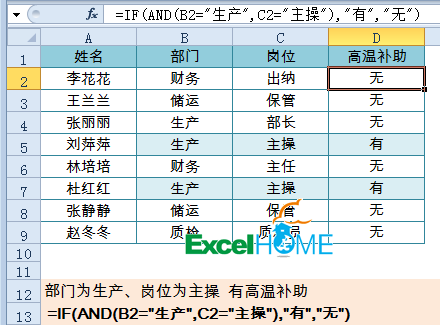
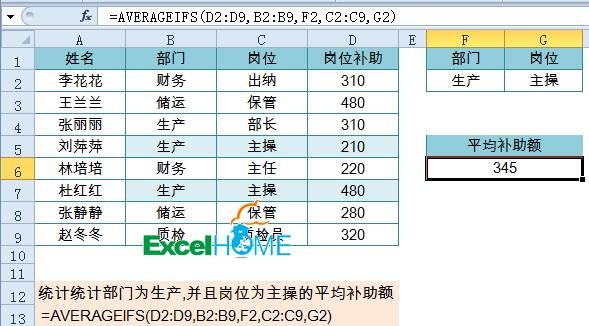
在实际业务中,我们经常遇到需要同时满足多个条件才能触发特定结果的情况。比如判断员工是否领取高温补助,通常要求部门为“生产”且岗位为“主操”。这种情况下,单纯使用IF函数无法处理“且”的关系,需要借助AND函数来辅助判断。
假设B列是部门,C列是岗位,我们可以在D2单元格输入以下公式:
=IF(AND(B2="生产",C2="主操"),"有","无")
这里的逻辑很直观:AND函数会同时检测B2是否为“生产”以及C2是否为“主操”。只有当这两个条件都为真时,AND才返回TRUE,进而让IF函数输出“有”;只要有一个条件不满足,AND就返回FALSE,IF则输出“无”。
注意:在使用AND时,条件之间的逻辑关系是“与”,即所有条件必须同时成立。如果需要“或”的关系,则应使用OR函数。此外,文本条件必须加双引号,确保公式能正确识别字符串内容。掌握这一基础逻辑后,后续在处理更复杂的多条件求和或查找时,思路会更加清晰。
二、SUMIF与SUMIFS多条件求和
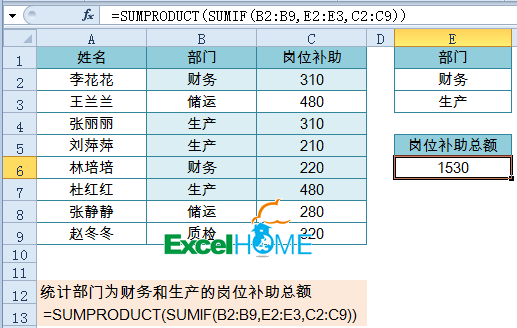
掌握了IF与AND的基础逻辑后,我们进一步看如何在复杂表中汇总数据。多条件求和是职场中最常见的痛点,比如需要同时筛选“部门”和“岗位”来计算补助总额。除了使用SUMPRODUCT嵌套SUMIF这种较老的组合方式外,SUMIFS函数因其语法直观、效率更高,已成为首选。
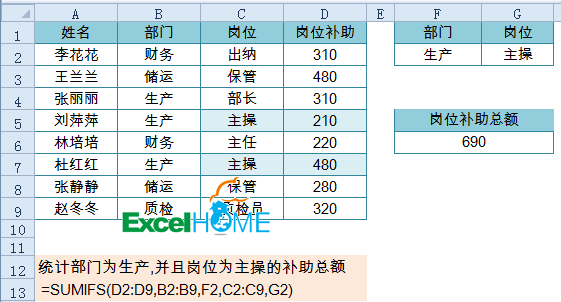
假设我们要计算特定部门(F2单元格)且特定岗位(G2单元格)的补助总额(D列)。使用SUMIFS的标准写法为:
=SUMIFS(D2:D9,B2:B9,F2,C2:C9,G2)
这里的逻辑非常清晰:第一个参数D2:D9是求和区域,后续的“条件区域-条件值”成对出现。B2:B9对应F2,C2:C9对应G2,只有同时满足这两个条件的行,其D列数值才会被累加。相比SUMPRODUCT的嵌套结构,SUMIFS不仅更易读,还能避免数组公式带来的兼容性问题。
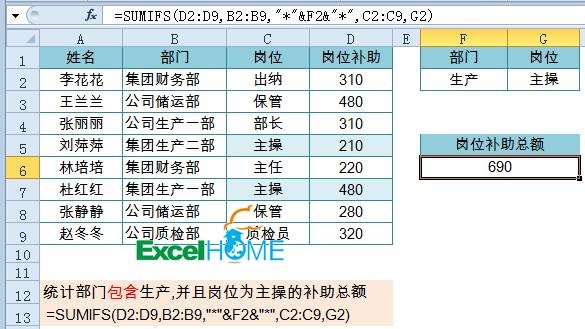
在实际工作中,条件往往不是精确匹配,而是包含关系。例如,只关心岗位名称中带有“主”字的所有人员。这时可以借助通配符*来增强灵活性:
=SUMIFS(D2:D9,B2:B9,"*"&F2&"*",C2:C9,G2)
公式中的"*"&F2&"*"表示只要B列内容包含F2单元格的文本,即视为匹配。这种技巧在处理模糊查询时非常实用。注意:使用通配符时,确保条件区域为文本格式,且不要误将通配符当作普通字符输入。随着数据量增加,后续章节还将探讨更极端的统计场景,如多条件下的极值查找与动态汇总,届时这些基础逻辑将发挥更大作用。
三、多条件计数与平均值计算
除了求和,统计符合条件的记录数(计数)和计算平均值也是日常数据分析的高频需求。既然你已经熟练掌握了SUMIFS的条件逻辑,那么COUNTIFS和AVERAGEIFS的用法与之如出一辙,只需替换函数名即可快速上手。
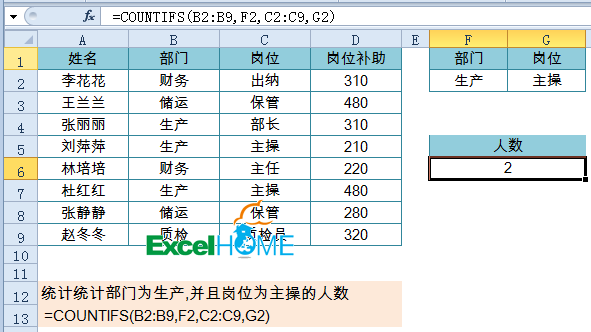
假设我们需要统计“部门”为生产(F2单元格)且“岗位”为主操(G2单元格)的员工人数,公式如下:
=COUNTIFS(B2:B9,F2,C2:C9,G2)
这里没有求和区域,函数直接返回满足所有条件的行数。COUNTIFS同样支持通配符,例如使用"*主*"可以统计所有岗位名称中包含“主”字的记录,其匹配规则与SUMIFS完全一致,降低了学习成本。
若需计算满足上述条件的补助平均值,则使用AVERAGEIFS。其语法结构与SUMIFS类似,但注意:第一个参数必须是数值区域(如D2:D9),后续依次跟随成对的条件区域和条件值:
=AVERAGEIFS(D2:D9,B2:B9,F2,C2:C9,G2)
在实际应用中,建议先确认条件区域的数据类型(文本或数值)与条件值一致,避免因格式差异导致计数为0或平均值计算错误。掌握这三个函数(SUMIFS、COUNTIFS、AVERAGEIFS)后,绝大多数常规的多条件统计问题都能迎刃而解。面对更复杂的极值筛选或跨表引用场景,后续章节将提供更深入的解决方案。
四、多条件最大值与最小值统计
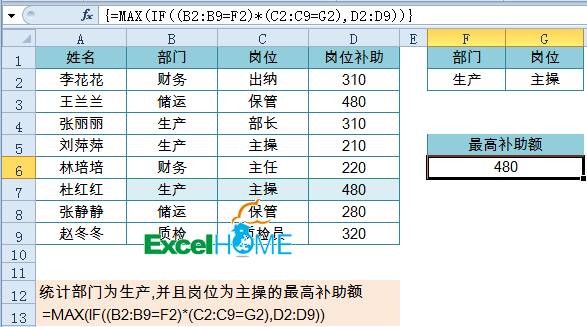
处理完常规的求和与计数后,我们常会遇到更棘手的场景:需要找出满足特定条件的最大值或最小值,比如统计某部门、某岗位下的最高或最低补助。遗憾的是,MAX和MIN函数本身并不像SUMIFS那样原生支持多条件筛选。此时,我们需要借助数组公式的力量,通过IF函数来构建条件逻辑。
假设我们要计算“部门”为生产且“岗位”为主操的员工中,D列补助金额的最大值。公式写作:=MAX(IF((B2:B9=F2)*(C2:C9=G2),D2:D9))。输入完毕后,务必按 Shift+Ctrl+Enter 组合键确认,此时公式外侧会出现大括号,表示其为数组公式。
这里有一个极易踩坑的细节:注意:在数组公式中判断多条件时,不能使用AND或OR函数,而必须将两个条件相乘(如 (B2:B9=F2)*(C2:C9=G2))。这是因为逻辑值的“真”为1,“假”为0,只有当两个条件同时为真时,乘积才为1,从而触发IF函数返回对应的数值;否则返回FALSE,而MAX函数会自动忽略这些逻辑值,仅对数值部分进行计算。若需求最小值,只需将公式中的MAX替换为MIN即可。掌握这一技巧,即可灵活应对各类极值统计需求,为后续更复杂的查找与汇总打下基础。
五、多条件查找与DSUM汇总
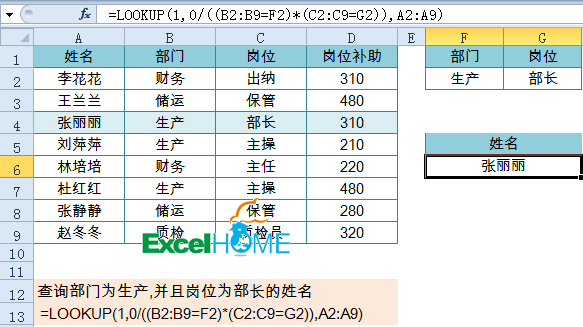
掌握了极值统计后,数据的精准定位与独立条件汇总也是职场高频需求。对于多条件查找,LOOKUP函数配合数组逻辑是高效方案。例如,要查询“部门”为生产且“岗位”为班长的员工姓名,可使用公式:=LOOKUP(1,0/((B2:B9=F2)*(C2:C9=G2)),A2:A9)。其核心逻辑在于 0/(条件1*条件2...):当所有条件同时满足时,分母为1,结果为0;否则分母为0,产生除零错误。LOOKUP函数会自动忽略错误值,匹配到最后的0,从而返回对应行在查询区域(如A列)的值。这一套路可灵活扩展至多个条件,无需转换为数组公式即可直接回车确认。
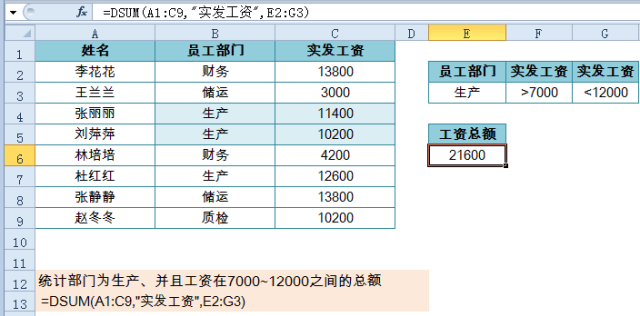
另一种场景是条件区域独立于数据源,此时DSUM函数更为便捷。例如,统计部门为生产且工资在7000至12000之间的实发工资总额,公式为:=DSUM(A1:C9,"实发工资",E2:G3)。这里,E2:G3为独立设置的条件区域,包含“部门”、“实发工资”等标题及具体筛选值。
注意:DSUM的第二参数(列标题)必须与数据源第一行的标题严格一致,包括标点符号和大小写,否则函数将返回0或错误值。这种分离式设计使得调整筛选条件时无需修改数据源,非常适合制作动态报表。