本文详解在驱动精灵中筛选稳定版显卡驱动的具体步骤,指导用户通过确认显卡型号、匹配驱动条目及复扫验证识别状态,避免盲目更新导致的不稳定。
在驱动精灵中看到多个显卡驱动版本时,往往不知道该如何选择。其实,“最新”并不等于“最稳”,盲目一键更新可能会引发兼容性问题。本文将教你如何通过确认硬件型号、精准匹配驱动条目以及装后验证,选出真正适合你显卡的稳定版本。

一、确认当前显卡完整型号
在着手筛选驱动之前,最基础且关键的一步是确认硬件身份的准确性。很多用户习惯直接点击“一键更新”,却忽略了驱动精灵识别出的型号是否与实际硬件完全一致。如果这一步出错,后续无论选择哪个版本的驱动,都可能在安装后出现黑屏、花屏甚至系统崩溃等兼容性问题。
请打开驱动精灵主界面,点击顶部的“硬件”菜单,进入硬件总览页面。在列表中找到显卡分类,这里会显示系统检测到的显卡名称。请务必核对这里的完整型号,例如是“NVIDIA GeForce RTX 3060”还是“AMD Radeon RX 6700 XT”,以及具体的显存规格。有时候,集显和独显会同时存在,或者由于驱动残留导致识别名称带有异常后缀,此时需要仔细辨别当前主要使用的独立显卡型号。
注意: 只有确保型号锁定准确,后续的驱动匹配才有意义。如果驱动精灵显示的型号与实际显卡不符(如显示为通用名称或未知设备),建议先通过“扫描”功能重新检测,或参考显卡背板标签确认物理型号,为下一步筛选稳定版驱动建立准确的目标基准。
二、筛选匹配显卡的驱动条目
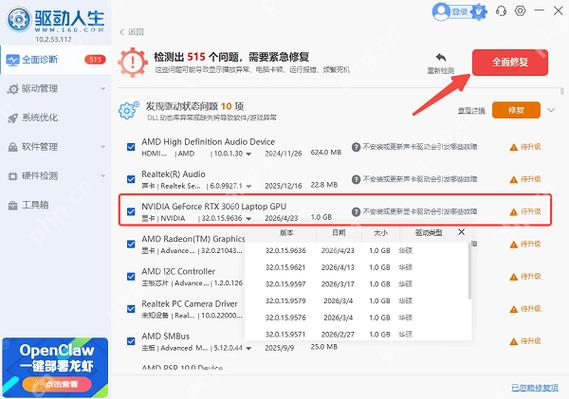
锁定型号后,返回驱动精灵主界面,在左侧菜单中点击“驱动管理”或查看顶部的驱动更新列表。此时列表中会列出多个待更新项,但请务必避开“一键全更新”按钮。显卡驱动对版本匹配度要求极高,批量更新容易引入不兼容的组件,因此建议单独选中显卡对应的条目进行更新。
在列表中定位到显卡驱动时,需特别留意区分核显与独显。若电脑同时配备Intel核显和NVIDIA独显,列表可能会同时出现两个驱动条目。请根据上一步确认的物理型号,仅勾选属于独立显卡的那一项。例如,确认主卡为RTX 3060后,只选择对应的NVIDIA驱动,忽略Intel HD Graphics相关条目。误装核显驱动虽通常不会直接冲突,但会干扰系统对显存和性能调用的判断,导致后续验证环节出现识别混乱。
注意: 若列表中出现“推荐版本”与“最新Beta版”等选项,优先选择标注为“稳定版”或“Beta已转正”的版本。完成勾选后,点击“立即更新”即可。装好后,建议重启系统,随后我们将进入下一章,通过复扫功能验证驱动是否真正生效且稳定。
三、验证驱动识别稳定性
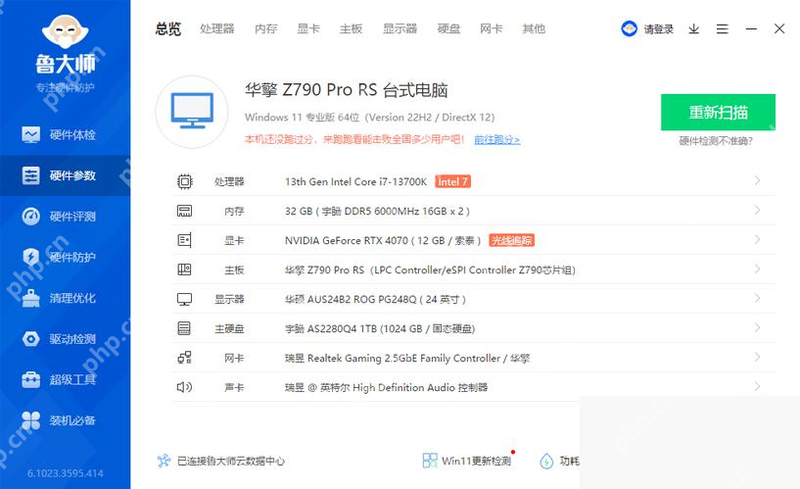
驱动安装并重启后,验证环节是确保系统稳定的关键一步。此时不要急着打开大型游戏测试帧数,而是先进行硬件识别的稳定性检查。建议打开鲁大师等硬件检测工具,点击“硬件检测”中的“显卡”栏目,观察识别结果。重点核对显示的名称是否为你之前确认的完整型号(如“NVIDIA GeForce RTX 3060”),而非模糊的“NVIDIA Graphics Adapter”或“Microsoft Basic Display Adapter”。
识别状态需要保持连续稳定。你可以连续刷新几次检测页面,或者在不同时间间隔(如安装后10分钟和1小时后)再次查看,确保型号显示没有发生跳变或回退。如果驱动加载正常,显卡信息应当始终精确指向具体芯片型号。若在此期间出现黑屏、分辨率频繁乱跳或型号识别忽隐忽现的情况,说明当前驱动版本与硬件存在底层兼容性问题。
注意: 一旦发现上述不稳定迹象,请立即停止后续更新操作,并执行回退策略,恢复至上一个已知稳定的驱动版本,避免对系统造成进一步干扰。