针对驱动精灵安装显卡驱动中途失败或报错问题,提供隔离故障项、清理旧包及异常修复的具体操作步骤,帮助用户快速解决驱动安装中断难题。
遇到显卡驱动装到一半停住或报错,别急着反复点安装。本文介绍如何通过隔离故障条目、清理残留旧包以及执行异常修复,高效解决驱动安装中断的问题。

一、锁定并隔离失败显卡条目

驱动精灵扫描完成后,列表里往往混杂着主板芯片组、声卡、网卡等多个硬件项。当出现安装中断时,最忌讳的就是“一锅端”式地点击修复,这样不仅无法定位真凶,还可能引发其他正常驱动的不稳定。此时,首要任务是隔离故障项。
打开驱动精灵的主界面,仔细浏览“硬件驱动”或“已安装驱动”列表。重点关注状态栏显示为“错误”、“失败”或“待更新”的条目。通常情况下,导致安装中断的显卡驱动会有明确的红色或黄色警示标识,而主板、声卡等基础组件往往显示为正常或绿色。请确认报错信息是否仅指向显卡驱动一项。如果列表中存在多个异常项,需结合报错弹窗的具体内容,判断是否由显卡驱动安装失败引发的连锁反应,还是独立的硬件故障。
在锁定目标后,需在心理或操作层面上将其与其他组件区分开来。注意:切勿将状态正常的网卡、声卡驱动一并纳入本次修复范围,避免不必要的系统变动。明确故障源是显卡驱动后,后续的操作将仅围绕该条目展开,确保排查路径清晰、高效。
二、卸载残留旧驱动包
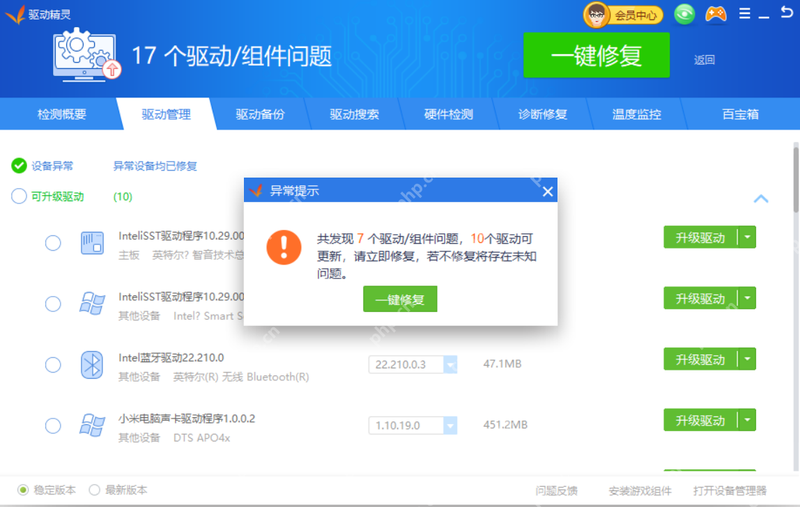
隔离出故障显卡驱动后,若此前安装过程曾中断,系统内极可能残留未完全写入的旧驱动文件。这些“半截子”文件往往是新驱动无法落地的元凶,必须彻底清除。回到驱动精灵界面,在已锁定的显卡驱动条目上点击右键或寻找操作栏,选择“卸载”选项。这一步不同于简单的禁用,而是旨在移除上一轮失败安装留下的不完整驱动包,确保注册表和系统目录下不再有关联残留。
注意:在此过程中务必保持克制,仅针对当前报错的显卡驱动执行卸载操作。切勿为了“清理干净”而顺手删除声卡、主板芯片组或其他正常的显示相关组件,否则可能导致系统出现新的兼容性问题或功能缺失。确认卸载完成后,建议重启电脑以彻底刷新系统状态,为后续的异常修复和重装扫除障碍。
三、执行异常修复并重装显卡
旧驱动清理完毕并重启后,若之前安装时出现过冲突报错,直接重装往往还会踩坑。此时需要调用驱动精灵的“异常修复”功能来扫清系统层面的障碍。返回驱动精灵主界面,在软件检测到系统异常或冲突弹窗时,点击“一键修复”按钮;若未自动弹窗,也可在功能菜单中手动寻找该选项。软件会自动扫描并处理当前的系统冲突及残留问题,这个过程可能需要几分钟,请耐心等待其运行结束,切勿中途关闭软件或强制重启。
修复完成后,再次定位到之前报错的显卡驱动条目,执行重新安装。这次操作只需针对该显卡驱动进行,无需重复扫描其他组件。当安装进度条走完,屏幕提示需要重启以完成配置时,请按照指引立即执行重启。重启是验证安装是否成功的最后一步,只有当系统正常启动并进入桌面,且驱动精灵状态栏显示驱动版本已更新、无红色报错标识时,才意味着问题真正解决。