本文讲解利用驱动精灵处理无线网卡频繁断连的方法,通过锁定特定驱动、清理旧包及刷新状态,帮助Windows用户稳定网络连接。
无线网卡频繁断连时,盲目重装所有驱动往往适得其反。本文介绍如何通过驱动精灵精准锁定无线网卡驱动,执行“锁定-清理-刷新”三步操作,快速恢复网络稳定性。

一、锁定无线网卡驱动条目
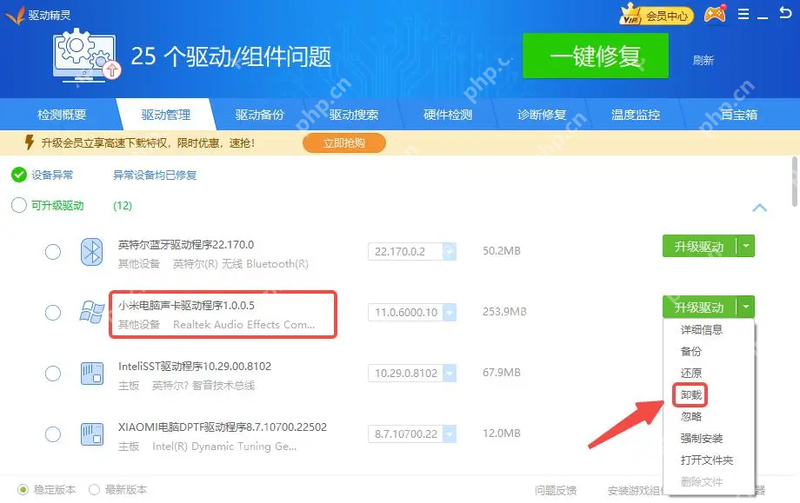
在着手解决断连问题前,必须明确操作边界。很多用户习惯点击“一键修复”或“一键全装”,但这往往会导致无关驱动变动,反而引入新的兼容性故障。因此,我们需要将目标精准锁定在无线网卡驱动上。
启动驱动精灵后,进入“驱动管理”页面。在设备列表左侧或分类导航中,找到“网络适配器”或“网卡”分类。此时,请仔细核对硬件名称,确保选中的是你当前正在使用的无线网卡型号(如 Intel Wi-Fi 6 AX201 或 Realtek RTL8822CE 等),而非有线网卡或蓝牙适配器。
提示:仅针对该单项驱动进行操作,切勿勾选其他无关硬件。如果在该条目旁边看到反复出现的“异常”或“待更新”红点提示,这通常意味着驱动版本未收口或存在冲突。此时,注意:不要立即尝试修改路由器设置或更改DNS,因为这些网络层操作无法解决底层驱动不稳定带来的断连。确认驱动状态后,再进入下一步的清理流程,以确保后续重装环境的纯净。
二、卸载旧驱动包以清理冲突

锁定目标后,直接点击“更新”往往只能覆盖安装,残留的旧文件仍可能在后台与新驱动争夺控制权,导致系统资源冲突或断连复发。因此,更稳妥的做法是先执行彻底的卸载,为后续重装扫清障碍。
回到驱动精灵的设备列表,右键点击刚才确认的无线网卡条目,在弹出的菜单中选择“卸载”。此时系统会移除该网卡对应的所有驱动文件和注册表项。这一步比单纯重装更彻底,它能确保没有新旧驱动“打架”的情况发生,避免因为文件碎片残留引发的隐性故障。
注意:卸载过程中网络会暂时中断,属正常现象。请等待进度条走完,并确保驱动精灵提示“卸载成功”或该条目状态变为“未安装”。此时不要立即重启电脑,因为下一步需要驱动精灵重新识别硬件并安装纯净的驱动包,重启过早可能会让系统自动调用缓存中的旧驱动,导致前功尽弃。确认卸载干净后,我们即可进入最后的刷新与验证环节。
三、刷新状态并验证网络稳定性
卸载完成后,切勿急于重启。此时应立即在驱动精灵的主界面或设备列表中,找到无线网卡对应条目,点击“检查更新”或“刷新”按钮。这一步是为了让系统重新扫描硬件状态并下载最新的纯净驱动包。安装进度条走完并提示成功后,观察该设备条目是否不再反复弹出“异常”或“未知设备”的警告。如果状态显示为正常且驱动版本与预期一致,说明基础环境已修复。
注意:在驱动层面未彻底稳定前,避免立即深入排查电源管理、路由器信道等复杂变量。只有当驱动状态持续异常或反复报错时,才考虑进一步检查这些深层设置,以免干扰对核心驱动问题的判断。
确认驱动状态正常后,连接家中或办公室的Wi-Fi,进行为期10至15分钟的实际使用测试。期间可尝试浏览网页、观看视频或传输文件,重点观察信号是否出现短暂消失后重连的情况。若连接保持连续稳定,未再出现断连,即可认为修复成功。此时,无线网卡已恢复至最佳工作状态。