本文详解如何使用驱动精灵的离线安装器,在无法上网的电脑上修复网卡驱动。通过有网电脑下载、U盘传输及目标机扫描安装三步法,帮助用户快速恢复网络连接。
当电脑因缺失网卡驱动而无法上网时,直接在线更新往往行不通。本文介绍如何利用驱动精灵的“网卡版”离线安装器,通过另一台有网电脑下载并拷贝到目标机,让断网电脑自行识别硬件并安装正确的驱动,彻底解决“有网没驱动”的困境。

一、有网电脑下载网卡版安装器
解决断网电脑驱动问题,第一步必须在一台能正常联网的电脑上完成准备工作。这里的核心任务是获取驱动精灵的专用离线安装包,而非随意下载一个通用版本。访问驱动精灵官网后,你会看到多个下载选项,请务必仔细辨别,目标明确指向“网卡版”安装器。标准版通常体积较大且包含完整驱动库,而网卡版是精简后的离线识别工具,专门用于在无网环境下扫描硬件并引导后续安装。
在点击“下载”按钮前,请确认文件类型,避免误触第三方镜像站或捆绑插件的链接,以确保安装包纯净、安全。下载完成后,提示:切勿在有网电脑上尝试安装该程序。很多用户习惯性地先安装再导出,这不仅多余,还可能因为系统环境差异导致后续兼容性问题。直接保留下载好的安装包文件即可,这个文件本身就是完整的离线工具。
准备好安装包后,接下来的工作就是通过U盘将其传输至断网的电脑,并进行硬件扫描与精准匹配。
二、U盘传输并扫描目标机硬件
安装包在手,下一步是将它转移到断网的目标电脑。请准备一个容量足够的U盘,将刚刚下载好的“网卡版”安装程序直接复制到U盘根目录或新建文件夹中。注意,这里只是文件拷贝,绝对不要在源电脑上运行安装过程,以免产生不必要的系统残留或版本混淆。
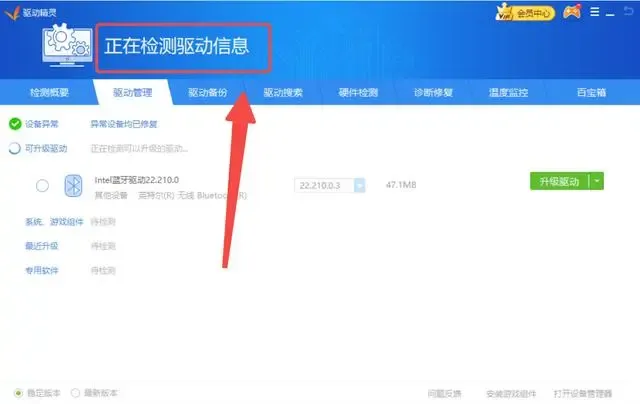
将U盘插入断网电脑后,双击运行安装程序。安装完成后,打开驱动精灵主界面。此时请勿急于点击“立即修复”,而是先点击顶部的驱动管理选项。进入该界面后,找到并点击扫描驱动按钮。这一步至关重要,因为断网电脑无法联网获取硬件信息,必须依赖本地扫描来读取主板、网卡等硬件的硬件ID。请等待进度条走完,仔细观察扫描结果列表中是否准确列出了当前的网卡设备。如果列表为空或显示未知设备,说明扫描未成功,需检查U盘连接或重装软件。只有确认扫描到了目标机自身的网卡硬件,才能确保后续安装的驱动是精准匹配的,而非源电脑的配置。
三、精准安装网卡驱动并重启
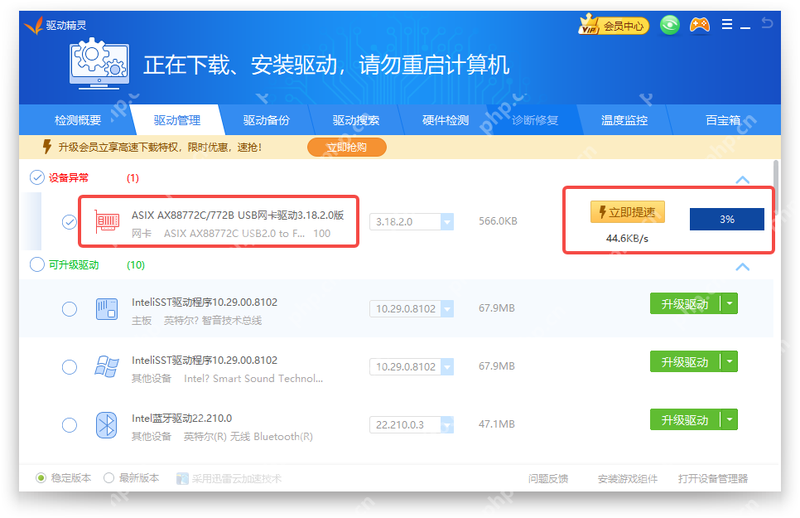
既然硬件扫描已经确认了网卡设备,现在可以进入最关键的安装环节。在驱动管理列表中,请仔细查看设备详情,找到网卡这一项,并仅勾选该选项。这里有一个极其重要的操作细节:请务必只安装网卡驱动,切勿顺手勾选声卡、蓝牙、显卡或主板芯片组等其他驱动。此时你的首要目标是恢复网络连通性,最小化安装范围能有效降低因驱动版本冲突或系统资源占用过高导致的安装失败风险,确保核心功能快速生效。
确认勾选无误后,点击安装按钮。驱动精灵会自动匹配本地缓存的驱动文件并开始写入。安装过程通常只需几十秒,期间请勿中断操作。当进度条走完并弹出提示框时,系统会建议你重启电脑以加载新驱动。请按照提示立即重启,这一步不可省略,因为网卡驱动模块只有在系统重新初始化时才能彻底加载到内核中。
重启完成后,观察任务栏右下角的网络图标是否恢复正常。如果图标亮起且能正常连接WiFi或以太网,说明修复成功。此时网络通道已打通,你便可以联网下载驱动精灵完整版,后续再补全其他缺失的硬件驱动即可。