本文讲解如何通过驱动精灵实现网卡驱动的离线安装,帮助用户在电脑断网且无法在线更新时,通过有网电脑准备专用安装包,仅安装网卡驱动以快速恢复网络连接。
当电脑断网且驱动精灵无法在线更新时,盲目重装系统往往不是最优解。更直接的路径是提前在有网电脑上备好专用安装包,回到目标机仅安装网卡驱动,从而快速恢复网络功能,为后续补全其他驱动打下基础。

一、准备专用网卡版安装包

离线安装网卡驱动的前提,是拥有一份正确的安装包。很多用户习惯直接下载驱动精灵的“普通在线版”,这种版本依赖网络环境,在断网状态下无法调用云端驱动库,导致安装失败或驱动缺失。因此,必须专门寻找“网卡版”安装包。该版本内置了最新的网卡驱动库,专为无网络环境设计,能确保在离线状态下精准识别并安装网卡驱动。
在获取安装包时,请务必访问驱动精灵官方网站,认准首页或下载中心明确标注的“网卡版”下载入口。注意:切勿混淆普通在线版或使用来源不明的旧版离线包,过期驱动库可能导致兼容性问题,反而增加排查难度。下载完成后,不要直接留在源电脑中,建议将其拷贝至U盘或移动硬盘等便携存储介质。这一操作看似简单,却是实现跨机器离线部署的关键步骤,为后续在目标机上执行驱动扫描与安装做好准备。
二、目标机驱动扫描与检测
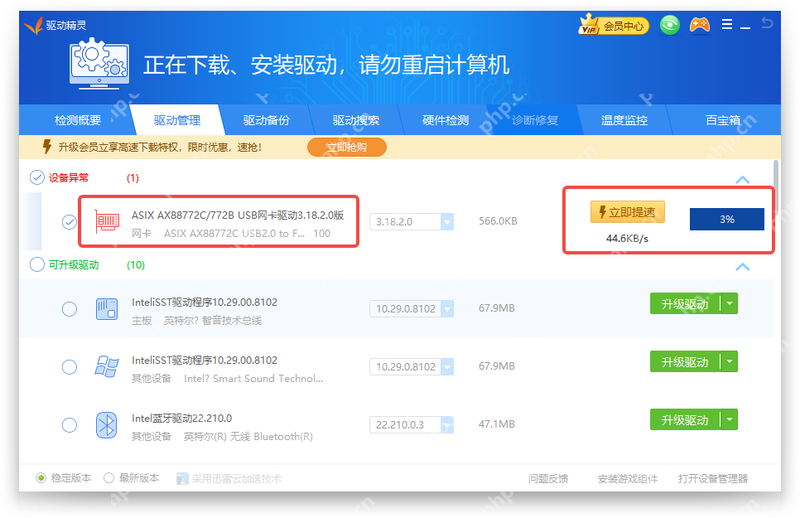
安装包拷贝完成后,将其传输至断网的目标电脑上。插上U盘或移动硬盘,找到之前下载的驱动精灵“网卡版”程序并运行。由于当前处于离线状态,软件启动时不会尝试连接云端,而是直接加载本地内置的驱动数据库。
进入主界面后,点击左侧菜单栏中的“驱动管理”模块。此时,软件会自动触发硬件检测流程。请观察扫描进度条,待扫描结束后,系统会列出本机所有已识别及未识别的硬件设备。这一步的核心在于验证驱动枚举链路是否正常——如果扫描长时间卡在0%或报错,可能涉及更底层的系统问题,需另行排查。
扫描完成后,重点查看设备列表中的网络适配器部分。在离线环境下,网卡驱动缺失通常表现为“未识别设备”、显示黄色感叹号图标,或者明确标注为“驱动缺失”。确认网卡驱动项确实处于异常状态,即可证明当前网络故障源于驱动问题,而非网卡硬件损坏。这一判断为下一步精准安装网卡驱动提供了必要依据,避免盲目安装全量驱动带来的冗余干扰。
三、执行网卡驱动单项安装
确认网卡驱动处于异常状态后,点击设备列表右侧的“安装”按钮。此时切勿直接点击主界面的“一键安装所有驱动”,因为离线安装包体积有限,盲目全装极易因资源不足或版本不匹配导致安装中断,甚至引发其他硬件驱动冲突。只需在弹出的驱动列表中,精准勾选“网卡”或对应网络适配器的选项,其余如声卡、蓝牙等驱动暂时保留,待网络恢复后再行补全。
点击确认后,软件将调用本地缓存的驱动文件进行写入。若安装过程中弹出重启提示,请务必执行重启操作,部分驱动需在系统启动阶段完成底层注册才能生效。重启后,观察屏幕右下角网络图标是否恢复正常连接状态。若图标仍显示黄色感叹号,可再次运行驱动精灵进行复扫,重点检查网卡项是否已显示为“已安装”且无异常标记。这一“最小化安装”策略能有效隔离变量,确保网络连接快速、稳定地恢复,为后续的系统维护打下坚实基础。