本文详解驱动精灵安装网卡驱动后无法上网的排查逻辑,帮助用户通过确认安装进度、复扫驱动列表及刷新状态,区分驱动问题与网络配置故障。
网卡驱动显示已安装,浏览器却依然打不开网页?先别急着重装系统。本文提供一套更稳定的排查顺序,帮你从确认驱动安装状态开始,逐步定位问题根源,避免在软件中无限循环。

一、确认网卡驱动真实安装状态
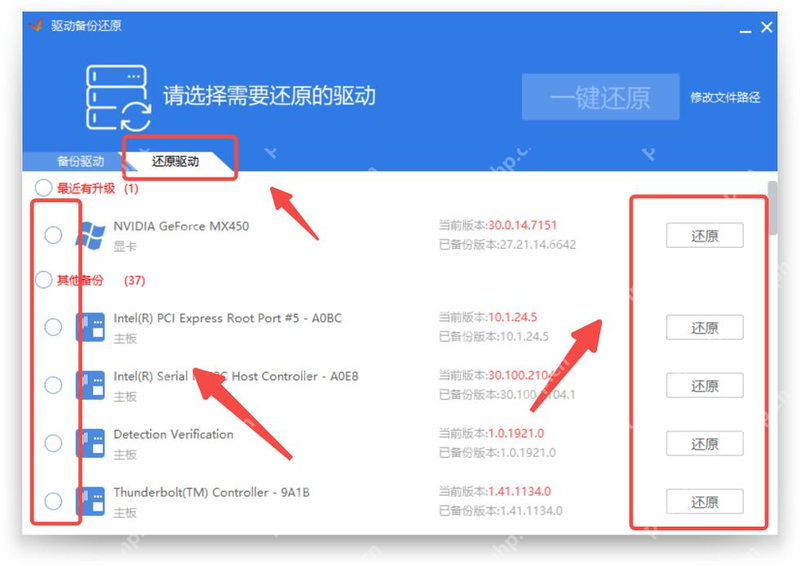
很多用户习惯在驱动精灵中点击“安装”后便直接尝试联网,若无法上网便认定软件失效。这种认知往往忽略了驱动安装是一个包含下载、解压及写入注册表的异步过程。在确认网络连通性之前,首要任务是核实网卡驱动是否真正完成了全链路安装。
请重新打开驱动精灵主界面,定位到网卡设备条目。观察该条目下的状态标识,正常的安装流程会依次显示“下载中”、“正在安装”直至最终呈现“已安装”或绿色对勾图标。若状态长时间停留在“等待下载”或“安装中”,说明驱动文件尚未完整写入系统底层。
注意:只有当安装状态走过完整流程,后续排查才成立。若发现进度条未走完或状态异常,请手动点击该驱动项旁的“重新安装”按钮,确保下载源连接正常且安装过程无中断。待状态彻底更新为完成态后,再尝试连接网络。若此时仍无法上网,问题大概率已偏离驱动本身,需转向网络配置或协议栈层面进行诊断,而非在驱动安装界面反复循环。
二、驱动列表复扫与状态验证

当驱动安装流程结束且状态显示为完成态后,不要立刻跳转去检查网络设置或路由器。此时最容易出现的误区是“默认驱动已完美就位”,但实际系统中可能存在残留的旧版本驱动或依赖项缺失。因此,必须回到驱动精灵主界面,再次点击“重新扫描”或刷新驱动列表,对网卡相关条目进行一次二次验证。
在刷新后的列表中,仔细核对网卡对应的驱动状态。除了基础的“已安装”标识外,重点检查是否挂有“可更新”、“修复”或“异常”标记。若存在任何非绿色对勾的状态,哪怕驱动显示已安装,也意味着当前驱动栈并未完全收口,可能存在兼容性冲突或文件损坏。在这种情况下,直接去排查IP配置或DNS往往无效,因为底层驱动尚未真正稳定工作,导致网络协议栈无法正确加载。
注意:若复扫后仍发现网卡条目带有异常或修复提示,请务必先执行对应的修复或更新操作,直至状态彻底稳定。只有当复扫结果干净、无任何待处理项时,才说明驱动层面排查完毕,方可进入下一阶段的网络栈与协议配置诊断。
三、刷新驱动源与网络栈排查转向
在驱动精灵中完成二次复扫且确认状态正常后,若网络依旧无法连通,此时应停止在软件内部进行重复操作。建议点击主界面上的“检查更新”或刷新状态,最后确认一次驱动源的同步情况。如果所有网卡相关条目依然保持绿色正常标识,且没有新的异常提示,这就基本排除了驱动软件本身缺失或版本错误的可能性。
既然底层驱动已就绪,问题根源很可能已经转移至操作系统的网络协议栈或物理硬件层面。此时继续纠结于驱动安装毫无意义,应当立即转向网络配置排查。请检查系统的网络适配器属性,确认是否成功通过DHCP获取到了有效的IP地址、子网掩码及默认网关。若IP地址显示为169.254.x.x,通常意味着DHCP服务未响应或物理链路不通。
注意:在转向系统排查前,务必先完成物理层检查。确认网线连接牢固,观察路由器及交换机上的网卡指示灯是否有闪烁或常亮。若物理连接正常但系统仍无法获取IP,则需进一步在Windows网络设置中重置TCP/IP或检查防火墙策略。这一阶段的排查逻辑是从“软件驱动”转向“系统配置”与“硬件连通”,避免在驱动精灵中无限循环重装。