本文汇总Excel数据求和的10种实用技巧,涵盖基础加减、SUM/SUMIF函数及SUMPRODUCT高级应用,帮助办公用户快速掌握不同场景下的数据汇总方法。
Excel中的求和方法多样,不同场景适用的公式各异,常常让人难以选择。本文整理了10种从初级到高级的求和技巧,通过具体案例演示,帮助你彻底解决数据汇总难题。

一、基础求和与SUM函数应用

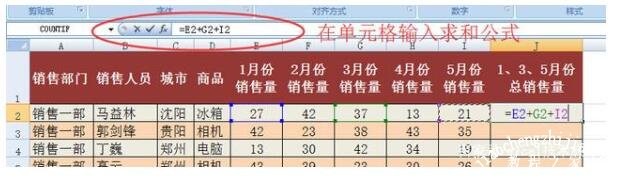
处理Excel数据时,最直观的求和方式莫过于直接相加。当需要汇总几个不连续或无特定规律的单元格时,使用“+”号是最快的选择。例如,要计算E2、G2和I2三个单元格的总和,只需在目标单元格输入 =E2+G2+I2,按下回车即可。这种方法灵活性强,特别适合临时性的、结构简单的数据核对。若需对下方多行执行相同操作,直接选中公式单元格,向下拖动填充柄复制即可。
对于连续区域或更复杂的单元格组合,SUM函数则是更高效的标准方案。输入 =SUM(E2,G2,I2) 可以实现与上述相同的指定单元格求和,但SUM函数的优势在于其强大的区间处理能力。无论是连续的行、列,还是多个不相邻的区域,只要用逗号分隔,SUM都能一键搞定。在日常办公中,如果数据排列规整,建议优先使用SUM函数,不仅公式更短,后续修改数据范围时也更为方便。掌握这两种基础方法,足以应对绝大多数简单的数据加总任务,为后续学习更复杂的条件求和打下坚实基础。
二、跨列与单条件求和技巧
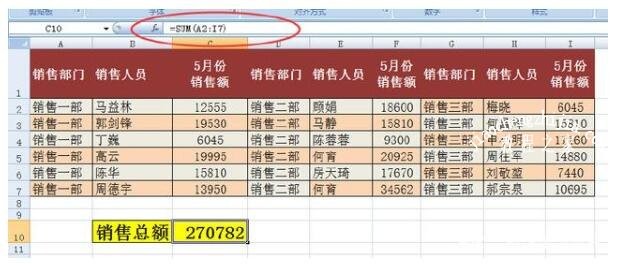
掌握了基础求和后,实际工作中常会遇到更复杂的数据排列。比如,当你需要对某一行或一列中混合了文本(如姓名、备注)和数字的数据进行汇总时,SUM函数拥有一个非常实用的特性:它会自动忽略非数值内容。这意味着,即使数据区域 A2:I7 中夹杂着大量文本,你只需输入 =SUM(A2:I7),Excel就会精准提取其中的数值并求和,无需手动筛选,这在处理格式不一的原始报表时尤为高效。
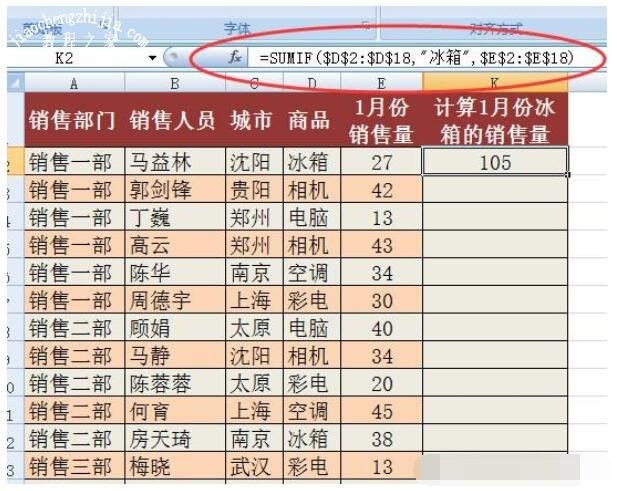
当求和不再是“全部相加”,而是需要针对特定对象(如仅计算某类产品的销售额)时,就需要引入条件求和函数。此时,SUMIF 函数是最佳选择。其标准语法结构为: SUMIF(条件区域,条件,求和区域) 。例如,假设D列是产品名称,E列是对应销售额,若要计算所有“冰箱”的总销售额,公式可写为 =SUMIF($D$2:$D$18,"冰箱",$E$2:$E$18) 。提示: 在实际应用中,建议对条件区域和求和区域使用绝对引用(如 $D$2:$D$18),这样在向下填充公式时,引用范围不会发生偏移,确保计算逻辑始终正确。
三、多条件、错误值与通配符求和
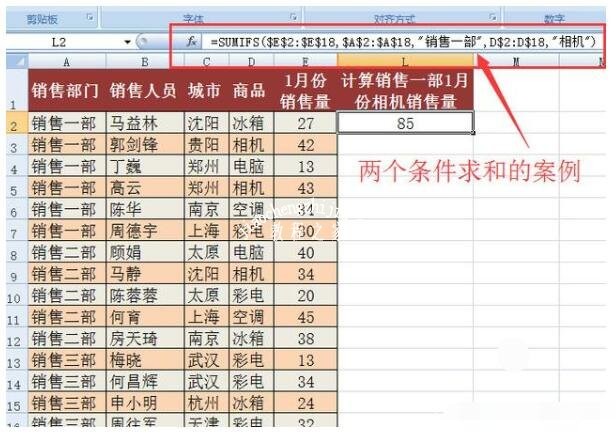
实际业务中,往往需要同时满足多个条件才能确定求和范围。此时,SUMIFS 函数是更强大的替代方案,其语法结构为 SUMIFS(求和区域, 条件区域1, 条件1, 条件区域2, 条件2...)。例如,要统计“销售一部”中“相机”的总销售额,公式为 =SUMIFS($E$2:$E$18,$A$2:$A$18,"销售一部",$D$2:$D$18,"相机")。与 SUMIF 不同,SUMIFS 将求和区域置于首位,且支持任意数量的条件对,灵活性更高。
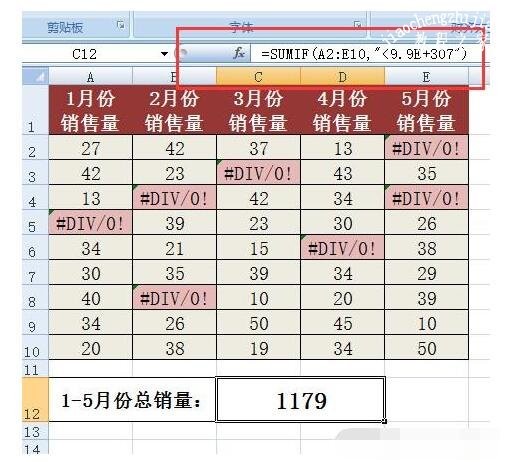
面对包含错误值(如 #DIV/0! 或 #VALUE!)的数据区域,直接求和会导致结果错误。一个巧妙的规避技巧是利用 Excel 中“数值小于文本”的排序规则。通过设置条件为小于极大数值,即可自动排除非数值内容,公式为 =SUMIF(A2:E10,"<9.9E+307")。这里的 9.9E+307 是双精度浮点数能表示的最大值,任何正常数值都小于它,而错误值属于文本,会被自动忽略。
如果只需匹配以特定字符开头或结尾的数据,可以使用通配符。例如,要计算所有名称中包含“电脑”产品的销售额,无需列举所有具体型号,直接使用 =SUMIF(C2:C18,"*电脑",D2:D18)。其中,* 代表任意数量的任意字符,? 代表单个字符。掌握这三个技巧,足以应对绝大多数日常报表的汇总需求,为后续学习更复杂的数组运算打下基础。
四、快速累计与快捷键操作
除了复杂的条件判断,处理连续数据时往往追求“快”和“准”。对于需要查看累计数值(如月度累计销售额)的场景,手动逐个相加显然不现实。此时,绝对引用是最高效的解法。在 B 列数据旁新增一列“累计值”,输入公式 =SUM($B$2:B2)。关键在于起始单元格 $B$2 加了美元符号锁定,而结束单元格 B2 保持相对引用。向下拖动填充柄时,起始点不动,结束点随行号自动递增,瞬间即可生成整列的累计和,极大提升了报表制作效率。
对于只需一次性求和的简单场景,甚至无需输入任何函数。快捷键是提升操作速度的利器。选中需要求和的数据区域以及紧邻的空白单元格,直接按下 Alt + =,Excel 会自动识别范围并填入 SUM 函数。确认结果后按回车即可。这个技巧在整理临时数据或快速核对总额时非常实用,省去了输入函数名称和定位区域的麻烦,让双手不离键盘即可完成操作。掌握这两种快捷方式,能让日常办公中的数据处理节奏更加轻快流畅。
五、高级函数SUMPRODUCT实战
在掌握了基础与中等难度的求和方法后,面对更复杂的逻辑判断,我们需要引入被公认为“求和之王”的 SUMPRODUCT 函数。与 SUMIF 或 SUMIFS 相比,它的核心优势在于能够处理数组相乘运算,从而轻松应对多条件组合、区间统计甚至文本计数等高级场景。其基本语法为 =SUMPRODUCT((条件区域=条件)*求和区域),通过布尔数组(TRUE/FALSE)转换为 1/0 来筛选数据,再与数值相乘实现精准求和。
在实际操作中,它可以完美替代简单的条件求和。例如,若要统计“冰箱”的总销售额,直接使用 =SUMPRODUCT((D2:D18="冰箱")*E2:E18) 即可,无需记忆复杂的函数嵌套。当条件升级为双重限制,比如统计“销售一部”且购买“相机”的总金额时,公式演变为 =SUMPRODUCT((A2:A18="销售一部")*(D2:D18="相机")*E2:E18)。这种多条件叠加的能力,使其在制作交叉分析报表时比 SUMIFS 更加灵活,尤其适用于涉及数学运算的复杂逻辑,如计算加权平均或统计特定范围内的进球总数(=SUMPRODUCT(($B$2:$B$7>=阈值)*($B$2:$B$7<=上限)*$C$2:$C$7))。虽然其计算资源消耗略高于普通函数,但在处理数百行以内的高频复杂计算时,依然是提升数据处理维度的终极利器。