本文讲解在Excel 2003单元格内添加及删除备注(批注)的方法,帮助财务人员或数据管理员快速定位关键数据,提升表格阅读效率。
处理大量Excel数据时,有时需要为特定单元格添加解释性文字。在Excel 2003中,通过“插入批注”功能可以轻松实现这一需求,只需鼠标悬停即可显示隐藏的重要说明。

一、插入单元格批注操作
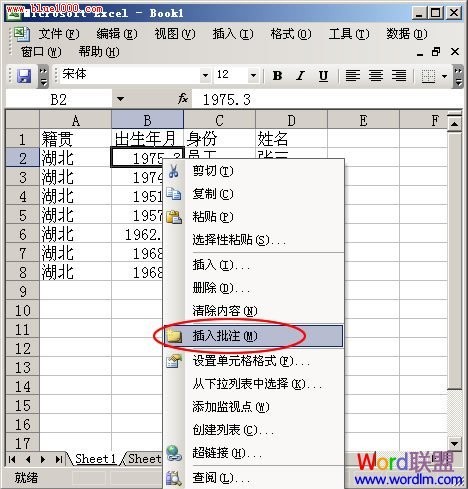
在实际操作中,为关键数据添加备注是提升表格可读性的基础。打开Excel 2003工作簿后,定位到需要说明的特定单元格,单击鼠标左键将其选中。此时,将鼠标指针置于选中单元格上,点击鼠标右键调出快捷菜单。在展开的列表中,找到并选择“插入批注”选项。系统随即会在当前单元格旁弹出一个黄色的对话框,光标自动聚焦于文本输入区。
在此处输入具体的解释性文字,例如数据来源、计算逻辑或特殊业务含义。文字录入完毕后,有两种方式确认保存:一是点击对话框区域外的任意空白处,二是直接按下键盘上的Esc键。操作完成后,单元格右上角会出现一个红色小三角标记,表明该单元格已包含隐藏信息。这种标记在打印时通常不会显示,但在屏幕查看时非常醒目,有助于快速识别重点数据。
二、查看批注及效果演示
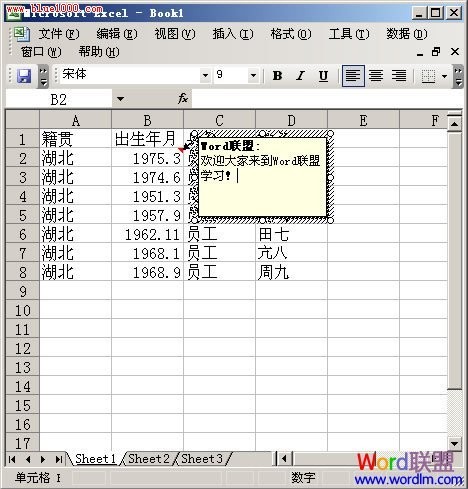
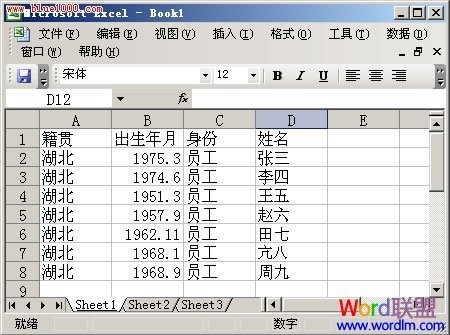
批注添加完成后,其核心价值在于“隐藏”与“按需查看”的平衡。此时,工作表表面看起来依旧整洁,没有额外的文字干扰,但在需要深入了解特定数据时,只需将鼠标指针移动并停留在带有红色三角标记的单元格上,无需点击,系统便会自动弹出黄色的气泡框,展示先前输入的全部说明文字。
这种交互方式极大提升了数据表格的可读性。以财务报表为例,某项费用列可能包含多个细分科目,若直接在表格中罗列所有解释,会导致列宽过宽、排版混乱。而通过批注,可以将复杂的计算逻辑或业务背景封装在单元格内,用户在浏览整体数据时不受干扰,悬停即可获取详细背景信息,有效解决了数据量大导致查找困难的问题。
提示:在屏幕分辨率较低或表格极度密集的情况下,如果气泡框遮挡了相邻单元格的关键数据,可以稍微移动鼠标位置,或者在编辑批注时精简文字,确保关键信息在气泡框第一行即可展示。
三、删除已有单元格批注
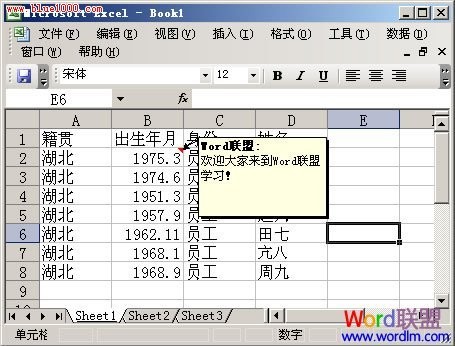
当业务逻辑更新或数据清洗完成后,原有的备注说明可能变得不再准确或多余。此时,保持表格的整洁与准确性同样重要。清理这些冗余信息的过程非常直接,无需复杂的撤销操作或查找特定设置。
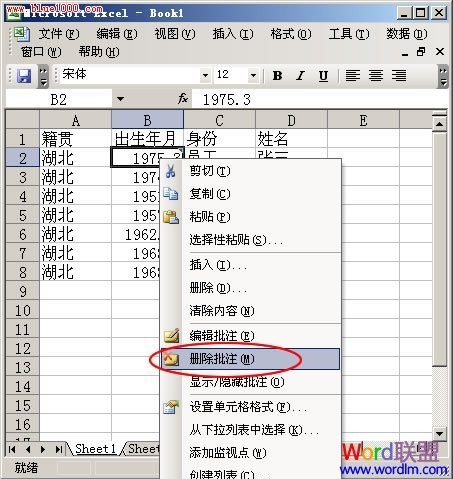
操作时,先选中已经添加过简介说明(批注)的单元格。接着,在该单元格上单击鼠标右键,在弹出的快捷菜单中找到并点击“删除批注”选项。执行此操作后,原本附着在单元格角落的红色三角标记会立即消失,鼠标悬停也不再弹出黄色气泡框,单元格上不再显示任何批注标识,说明文字已被移除,表格恢复至无备注的原始状态。
提示:如果一次需要删除多个不连续单元格的批注,可以先按住 Ctrl 键选中所有目标单元格,然后统一右键执行删除操作,这样可以显著提升批量清理的效率。