本文详解Word跨页表格自动重复标题行的操作方法,帮助用户解决长表格分页后表头缺失问题,提升文档排版效率。
在使用Word处理长篇文档时,经常遇到表格跨页导致后续页面没有标题行的情况。手动复制粘贴不仅麻烦还容易出错,其实只需简单几步设置,就能让每页自动显示标题行。

一、打开文档并定位表格
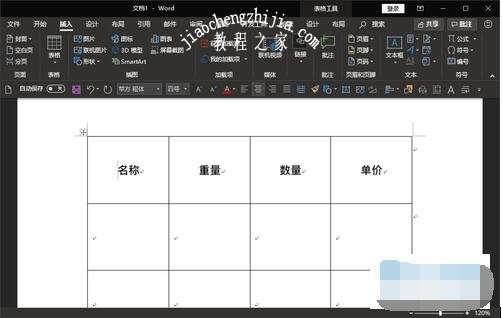
要解决Word表格跨页不显示标题行的问题,第一步必须确保你处于正确的操作环境中。请从电脑桌面或文件夹中找到 Word 图标并双击进入主界面。在开始文档窗口中,选择那个已经包含长表格、且存在跨页现象的目标文档,将其打开。这一步看似基础,却是后续所有设置的前提,如果文档尚未保存或表格未最终生成,后续操作可能会因版本冲突而失效。
打开文档后,不要急于进行复杂的菜单设置,先将光标移动到表格区域。建议你使用“Ctrl+F”快速搜索表格中的特定文字,或者通过滚动页面找到表格的起始位置。将鼠标指针移到表格左上角的十字形图标上,或者直接将光标点击在表格第一行任意单元格内,确保焦点已经落在表格对象上。
注意:如果文档中包含多个表格,请务必确认你定位的是那个需要设置重复标题的表格,避免误操作其他表格的格式。此时,你的光标应停留在表格的第一行,即我们通常理解的“表头”区域。这一步完成后,你就已经为下一步选中具体标题行做好了准备,后续只需在布局选项中启用相应功能即可。
二、选中表格标题行
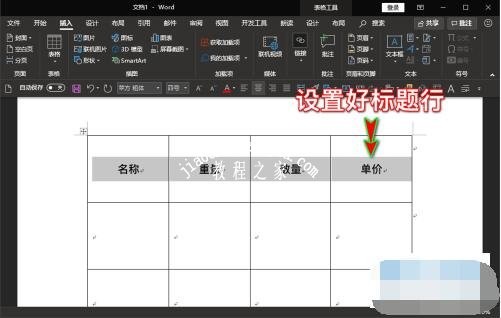
光标定位到表格后,现在需要明确告知Word哪些行是表头。这一步的核心在于“选中”,因为软件只会在你明确选定的行范围内应用重复设置。将鼠标移至表格第一行的最左侧边框处,当光标变为向右的黑色箭头时,单击即可选中整行;若需要选中多行(例如前两行作为多级表头),可按住鼠标左键从第一行拖动至第二行,或者在第一行选中状态下按住Shift键点击最后一行。此时,被选中的单元格背景通常会变为灰色高亮,表示它们处于激活状态。
注意:确保选中的确实是作为标题使用的行,即包含列名称或分类标题的行,而不是数据内容行。选中的范围直接决定了跨页时顶部重复显示的内容,如果多选了数据行,会导致后续页面出现冗余信息;如果漏选,则表头不完整。在实际操作中,通常第一行就是表头,直接选中即可。完成这一步后,你就完成了设置前的最后准备,随后只需进入表格工具选项卡进行功能开启即可。
三、进入布局与数据选项
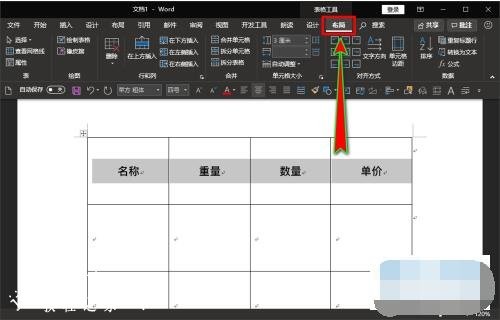
确认标题行处于选中状态后,视线移至Word窗口顶部的功能区。由于表格已被激活,原本不存在的“表格工具”选项卡此时会出现在功能区中,并展开为“表格设计”和“布局”两个子选项卡。请单击“布局”选项卡,这是处理表格结构与内容分布的核心区域。进入该选项卡后,你会看到一系列与表格操作相关的按钮组,如单元格、合并、对齐等。我们的目标在于其中的“数据”组,通常位于功能区中部偏左的位置。
在“数据”组中,可以找到用于控制跨页行为的专门功能按钮。虽然具体的重复设置将在下一步执行,但准确定位到这个组是操作成功的关键前提。很多用户之所以觉得设置繁琐,往往是因为在错误的选项卡中寻找功能,导致操作路径偏离。请确保光标停留在表格内,且“布局”选项卡已处于激活状态,这样“数据”组中的相关功能才会保持可点击状态。完成这一步定位后,你距离最终实现标题行自动重复仅差最后一步确认操作。
四、执行重复标题行设置
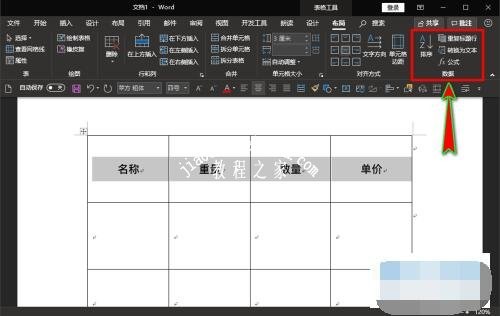
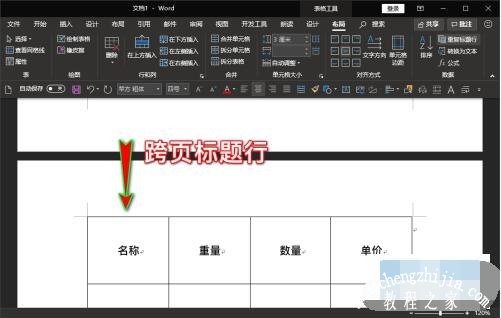
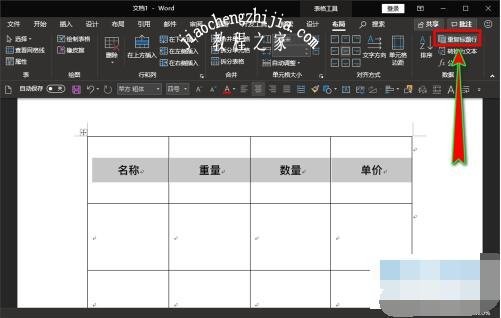
定位到“数据”组后,操作其实非常简单。你只需点击组内名为“重复标题行”的按钮。此时,该按钮通常会有一个被选中的视觉状态(如背景色改变或图标高亮),这表示Word已正式将当前选中的行标记为表头。这是一个“开关”性质的设置,再次点击则会取消该功能。
设置完成后,最直接的效果验证方法是滚动浏览文档。请切换到页面视图,检查表格跨越的每一页。你会发现,原本只有数据内容的后续页面顶部,现在都自动出现了你在第一步中选定的标题行。效果如图所示,这种自动化处理彻底解决了手动复制粘贴带来的格式错乱风险。此时,无论表格增加多少行数据,每页顶部的标题行都会保持一致,无需人工干预。这种机制不仅提升了阅读体验,也极大减少了排版时的维护成本,让长文档的结构更加清晰稳定。
注意:如果发现部分页面未显示标题行,请检查是否在选中多行时误操作了,确保只选中了作为表头的那一行或多行连续行,避免将数据行也包含进表头设置中。