本文详解PPT文字撞色效果的两种制作方法,通过矩形分割与形状合并功能,帮助设计师快速实现文本上下分色,提升页面视觉冲击力。
想让PPT里的文字拥有上下分色的撞视觉效果吗?其实只需要插入一个矩形,配合“合并形状”功能,两步就能搞定。本文将手把手教你两种实现方法,让你的演示文稿瞬间提升质感。

一、理解撞色效果与基础布局
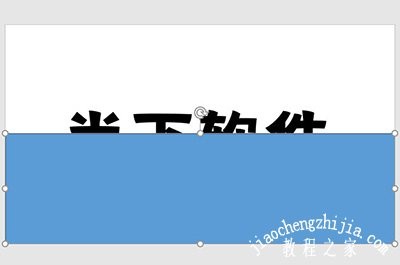
在动手操作之前,先明确一个核心逻辑:PPT中的撞色效果并非直接修改字体颜色,而是利用图形遮罩原理,将文本视觉切割为两部分。因此,构建准确的几何基础是成功的关键。
第一步,输入需要制作撞色效果的文本内容,建议先保持字体为单一颜色,以便后续观察分割效果。第二步,在“插入”选项卡中选择矩形工具,在页面中央绘制一个矩形。此时的关键操作在于调整矩形位置:将矩形拖拽并缩放,使其精确覆盖页面的下半部分,确保其边缘刚好切断文本字符的下半段。例如,若文本居中,矩形上边缘应位于字符视觉中心线附近。
提示:矩形的填充颜色暂时不重要,你甚至可以使用与背景色相同的颜色来隐藏它,关键在于其覆盖范围要准确。这一步决定了后续形状运算的精度,若矩形未能完全覆盖文本下半部分,或错误地切入上半部分,最终的分色效果将会出现断点或错位。请仔细核对矩形与文本的相对位置,为下一步的形状合并做好充分准备。
二、方法一:使用合并形状快速生成
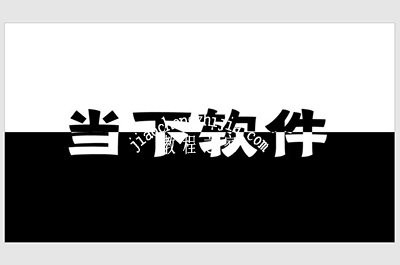
矩形位置调整到位后,就可以见证“魔法”发生的时刻了。这里我们要利用PPT强大的形状运算功能,一步完成分色。
操作非常直接:先用鼠标单击选中刚才输入的文本框,按住键盘上的Shift键不放,再单击选中那个用于遮罩的矩形,确保两个对象同时被选中。接着,目光移至顶部菜单栏,找到并点击【绘图工具格式】选项卡。在“插入形状”区域旁边的工具栏中,点击【合并形状】按钮,在下拉菜单中选择【组合】。
执行完这一步,原本单一的文本会瞬间被矩形“切开”。你会发现,矩形覆盖的文本下半部分自动变成了与矩形相同的填充颜色,而上半部分保留了原有字体颜色,撞色效果即刻呈现。
提示:这种方法生成的双色效果是“自动跟随”的,如果你后续想修改下半部分的颜色,需要直接修改该文本对象的填充色,或者将其拆分。若你对颜色的精确度有更高要求,或希望上下两部分完全独立控制,建议参考后文的拆分法进行操作。
注意:若执行后效果未出现,请检查是否误选了其他合并模式,或确认文本是否为纯文本框而非艺术字,不同对象兼容性略有差异。
三、方法二:拆分形状自由调色
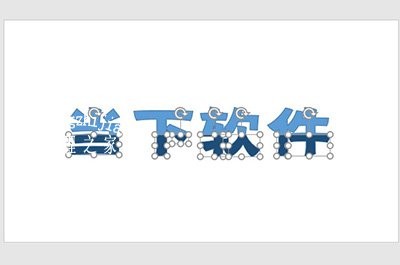
如果你觉得方法一中颜色联动不够灵活,或者想要对上下两部分文字进行完全独立的色彩控制,可以尝试第二种更具自由度的做法。这种方法的核心在于将文本彻底“拆解”,让每一部分都成为独立的图形对象。
操作逻辑与方法一非常相似,但关键在于最后一步的选择。同样先选中文本框,按住Shift键选中遮罩矩形。进入【绘图工具格式】选项卡,点击【合并形状】,但在下拉菜单中,这次请果断选择【拆分】而非“组合”。
执行拆分后,原本完整的文本会被矩形切割成两个独立的形状。此时,那个用于辅助遮罩的矩形依然停留在画面上,它会挡住一部分视图。你需要单击选中该矩形,按Delete键将其删除。此时你会发现,剩下的上半部分和下半部分文字已经是两个互不干扰的独立对象了。
提示:现在你拥有了最大的自定义空间。分别单击选中上半部分文字,在“形状填充”中选择一种颜色;再选中下半部分,填入另一种颜色。无论是冷峻的黑白对比,还是活泼的红蓝碰撞,都可以随心所欲地调整。这种“拆分法”虽然多了一步删除辅助形状的操作,但它赋予了设计师对细节的绝对掌控力,非常适合制作需要精确配色的高端演示页面。
注意:拆分后的文本对象不再支持直接修改文字内容,若需更改文字,需先取消分组或重新创建文本框,因此建议在文字定稿后再执行此操作。